DIEF - CFEM
Titular ou Arrendatário
Incluir Operação Permissão da Lavra Garimpeira
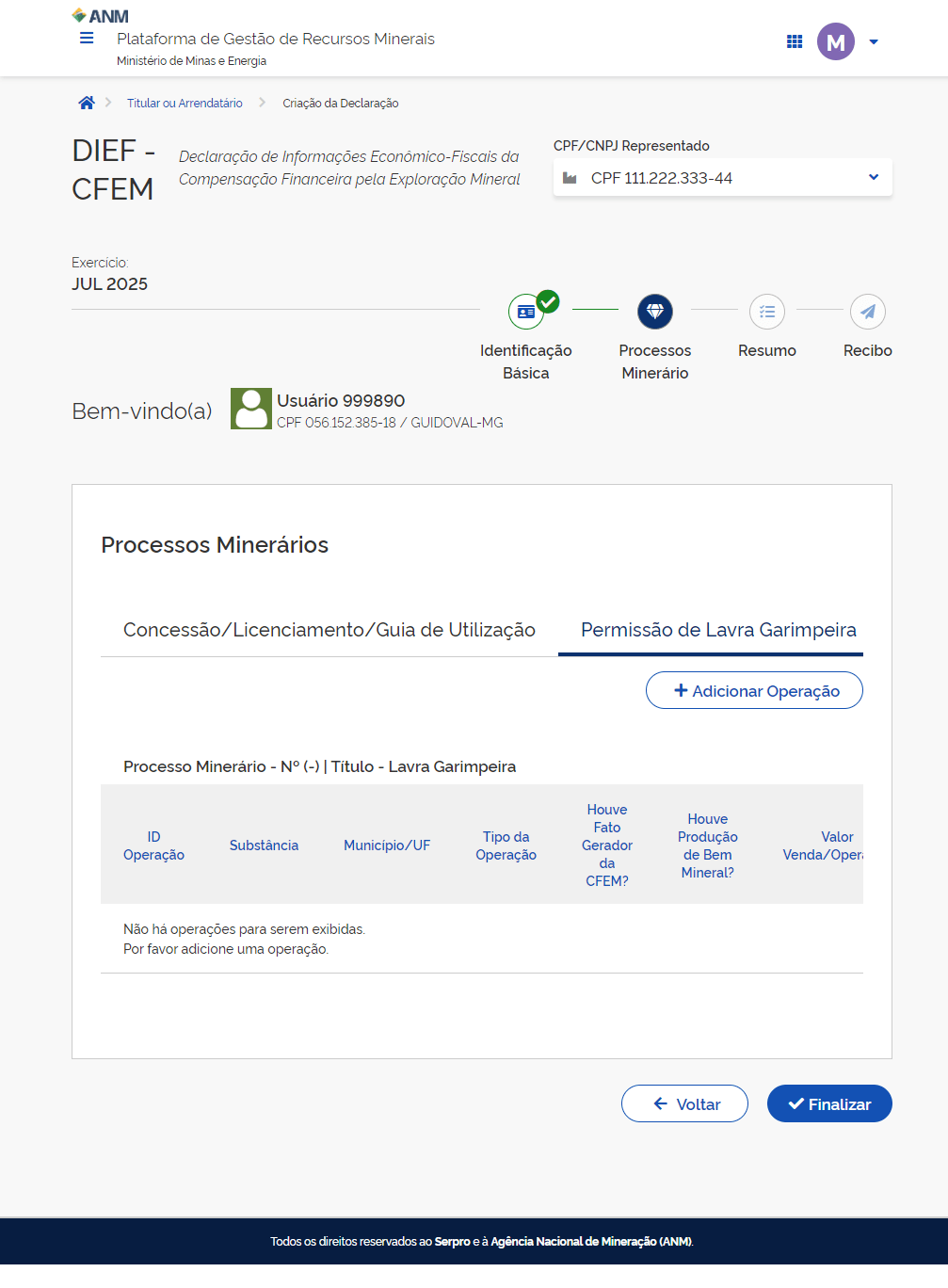
Para incluir operações realizadas por Titular ou Arrendatário de "Permissão da Lavra Garimpeira", siga os passos iniciais detalhados na seção Declarar como Titular ou Arrendatário.
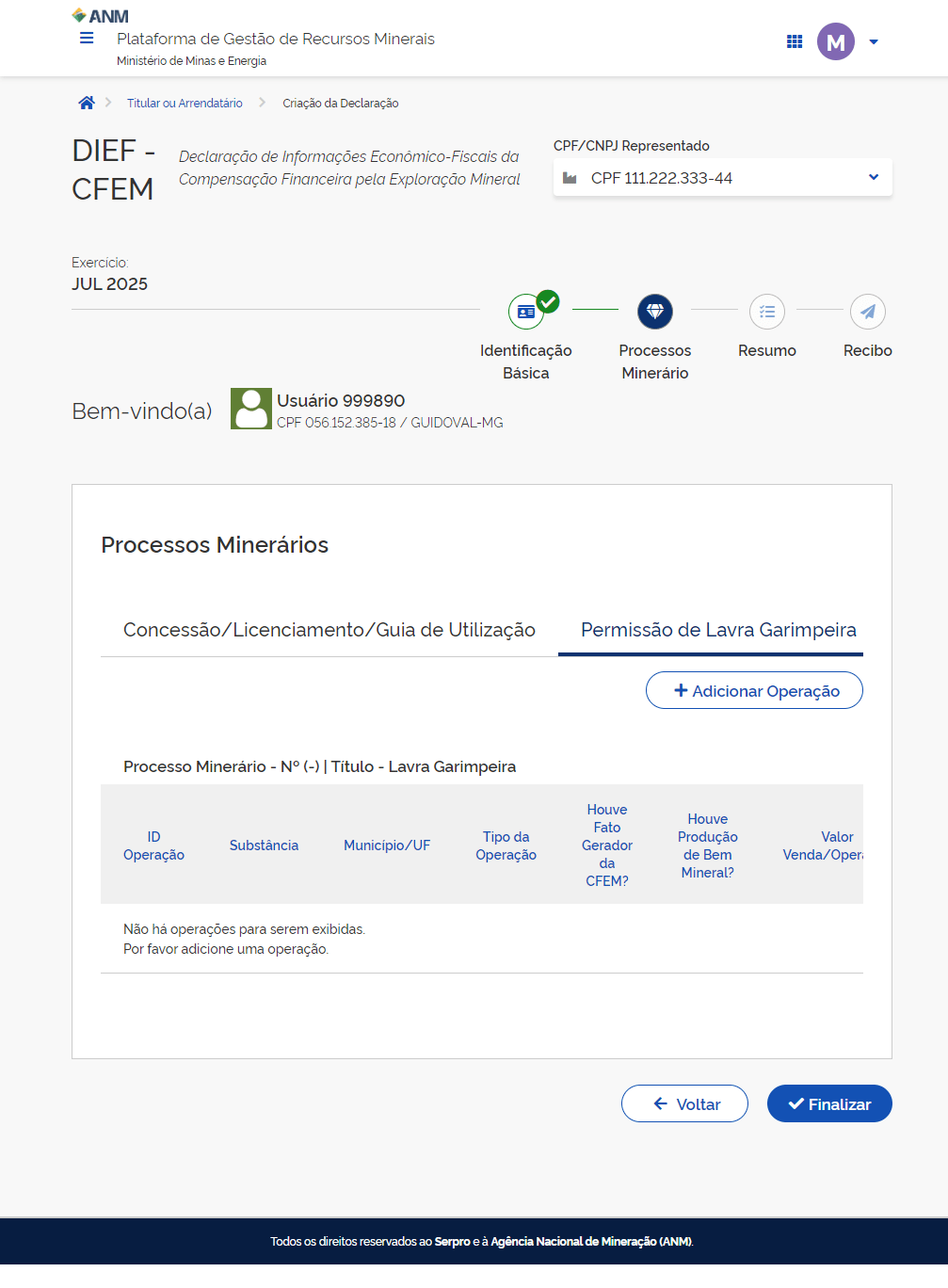
Com os dados básicos já preenchidos, certifique-se de que a seção "Permissão de Lavra Garimpeira" está selecionada para dar continuidade ao preenchimento.
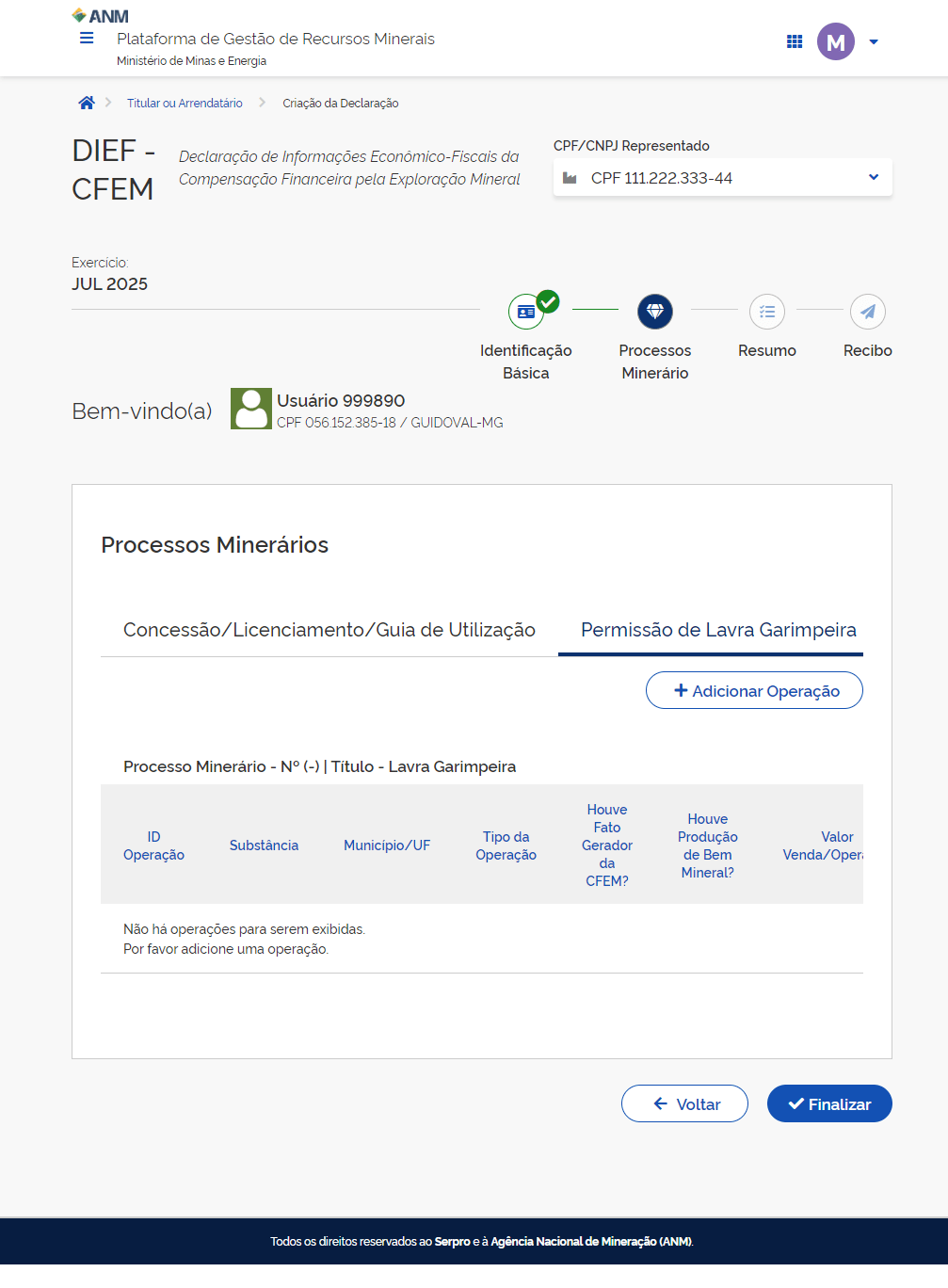
Nessa seção você terá duas opções:
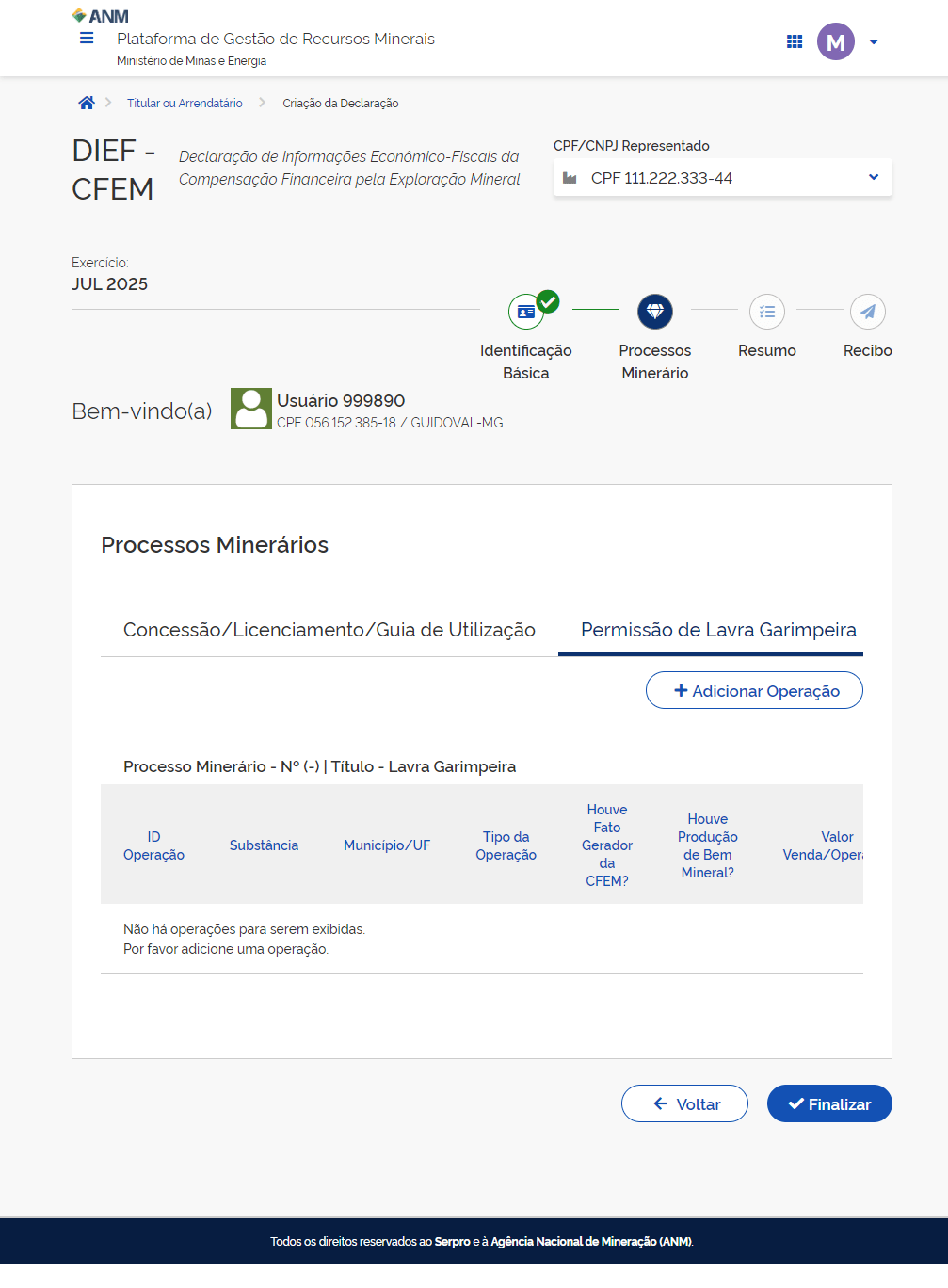
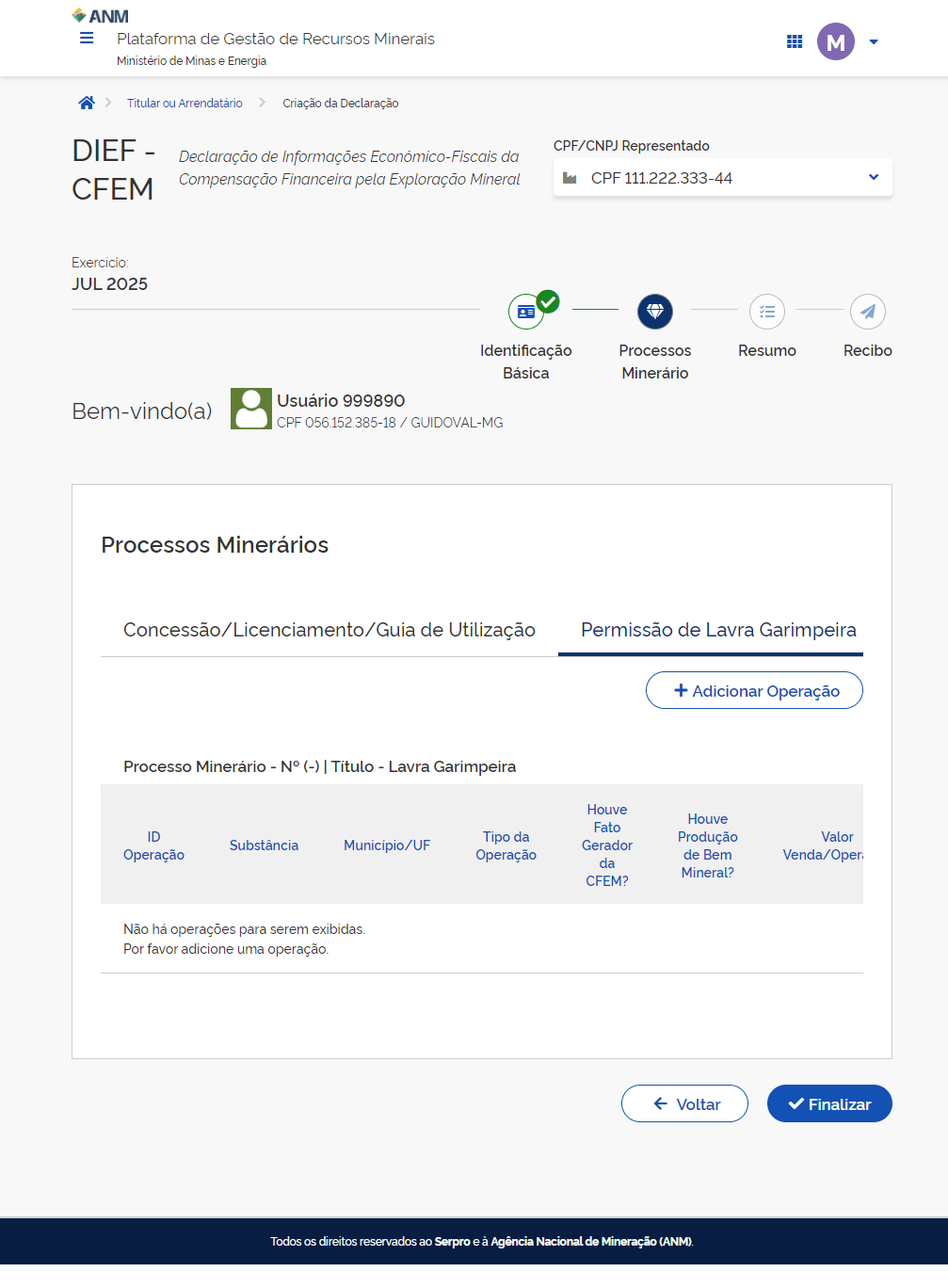
clique no Botão "Adicionar Operação".
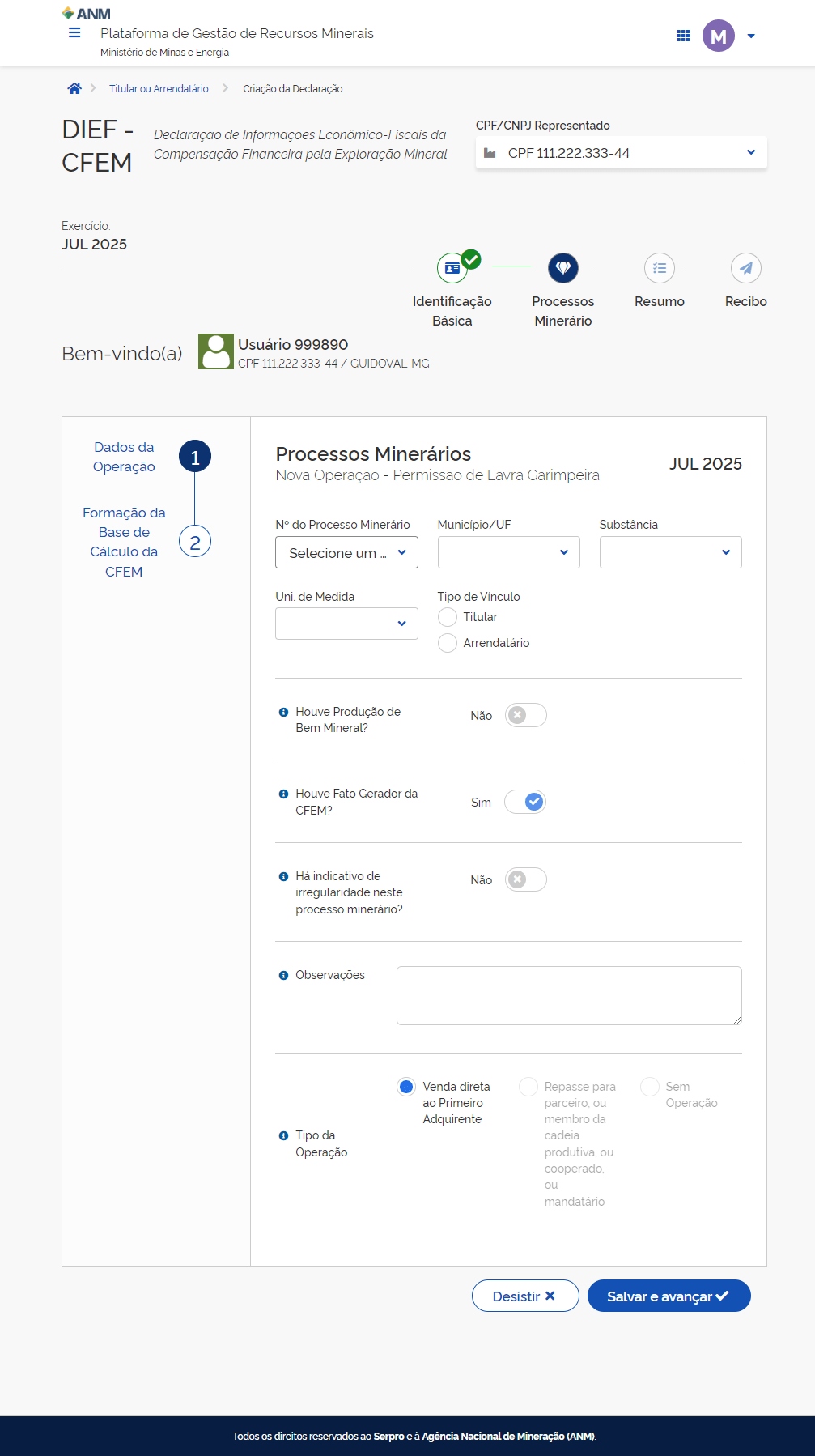
Você será direcionada para a tela de "Dados da operação".
Esta tela é dividida em duas áreas principais:
- Dados da Operação: Insira aqui os dados gerais que identificam o processo. Estas informações funcionam como o "cabeçalho" da operação.
- Formação da Base de Cálculo da CFEM: Nesta tabela, adicione um a um os itens que formarão a base para o cálculo da CFEM.
Na tela de dados da operação preencha os dados conforme o processo que deseja realizar a declaração.
As dicas orientarão o preenchimento de campos específicos.
Atenção! Na opção "Houve Fato Gerador da CFEM?", ao selecionar "Não", você confirma que não há bases de cálculo a serem adicionadas.
Você deve selecionar o "Tipo de Operação" para prosseguir e informar os Dados para Formação da Base de Cálculo da CFEM.
Após finalizar o preenchimento,
clique em "Salvar e avançar".

Com base no Tipo de Operação selecionado, você será direcionado para a tela correspondente de "Formação da Base de Cálculo da CFEM".
Caso a opção selecionada seja "Venda direta ao Primeiro Adquirente", informe o CPF/CNPJ e o Nome/Razão Social do comprador nos campos correspondentes.
Clique em "+ Incluir Primeiro Adquirente".
Depois preencha os dados do NCM.
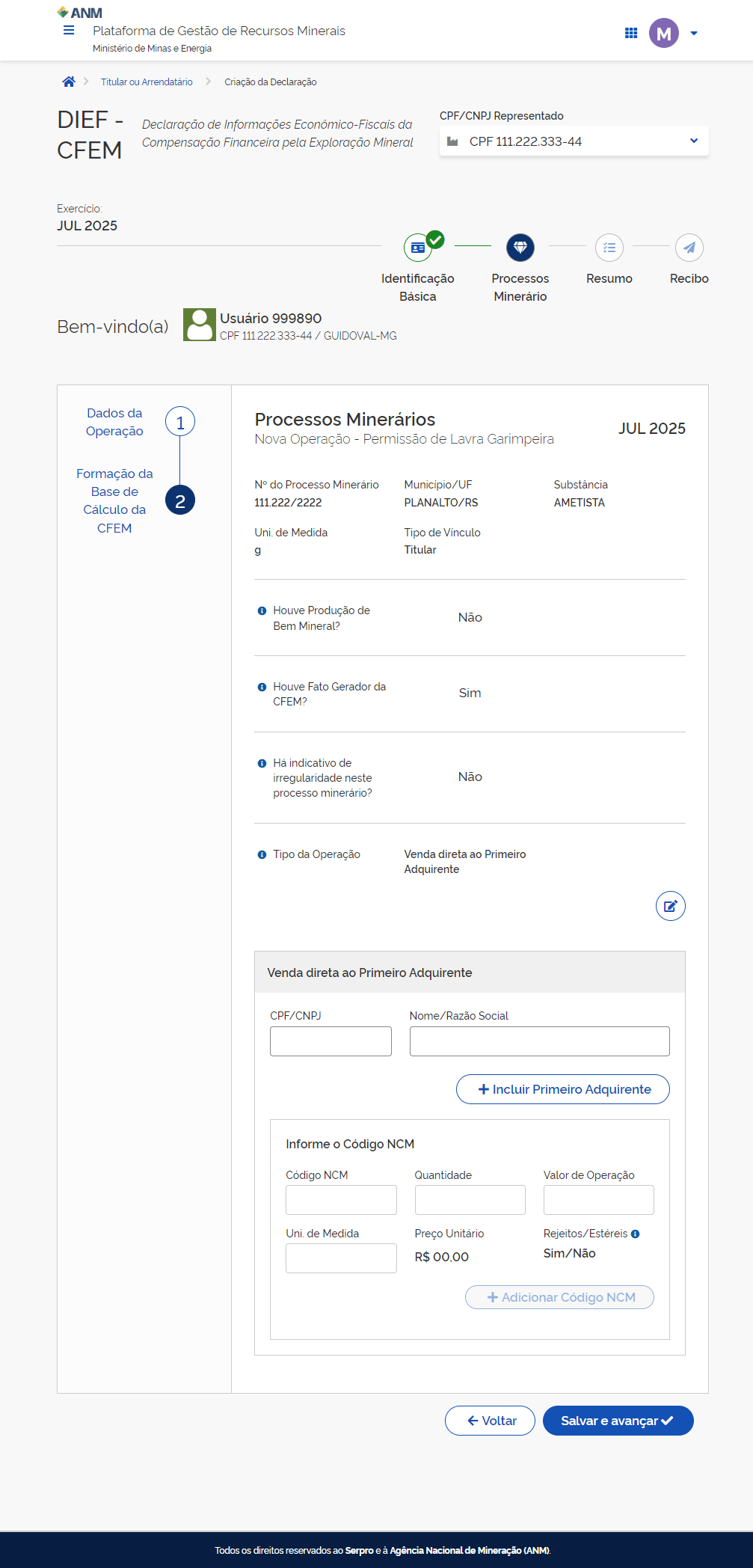
Você poderá adicionar múltiplos NCMs.
Após finalizar o preenchimento
clique em "Salvar e avançar".
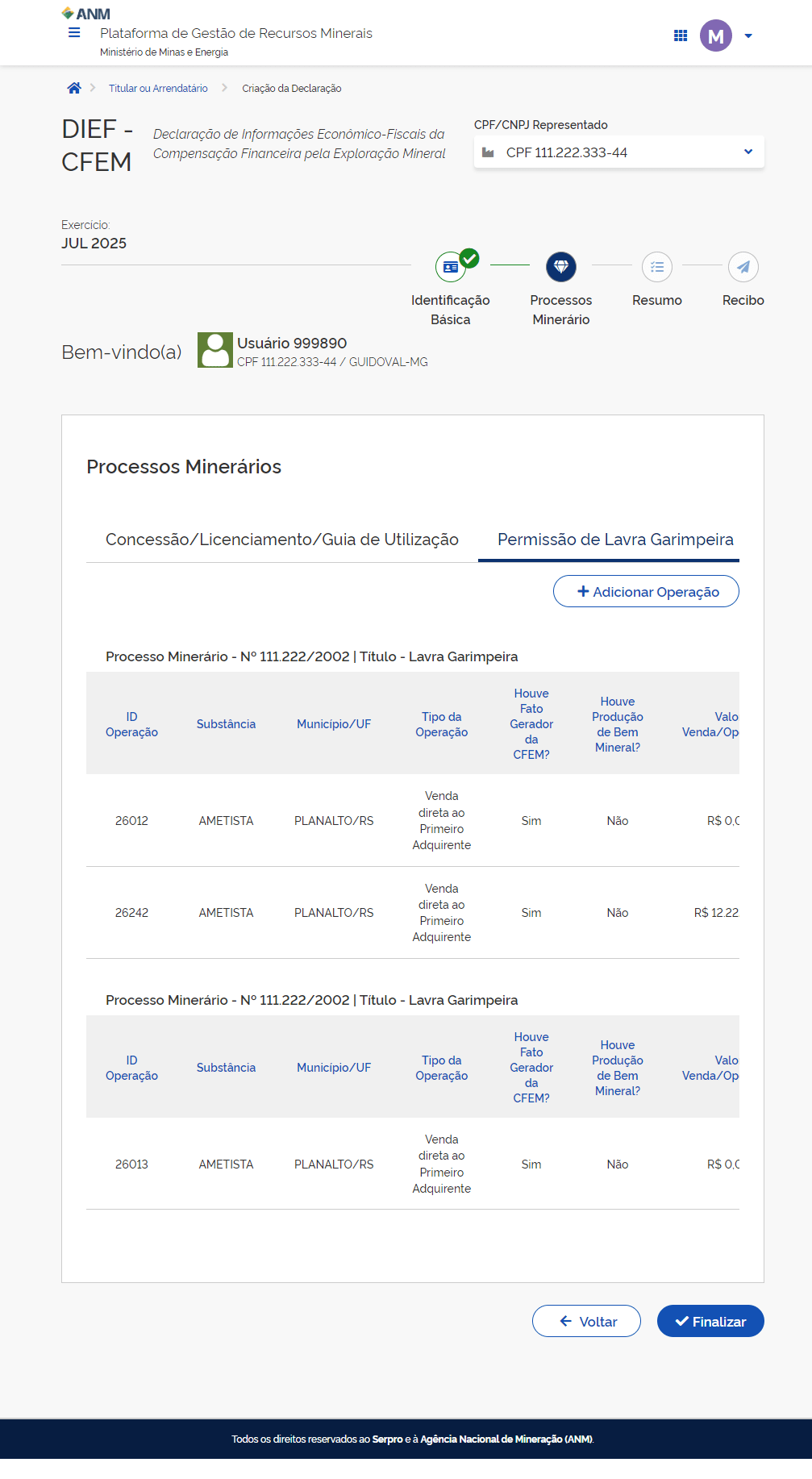
Operação adicionada com sucesso! Você será redirecionado para a Listagem de Processos Minerários.
Verifique na lista se a operação adicionada aparece vinculada ao processo correspondente.

Para editar ou excluir uma operação, utilize os botões de "Editar" e "Excluir" disponíveis ao lado de cada item na lista.
Após finalizar as inclusões,
clique no botão "Finalizar".
Os dados cadastrados serão validados em ambas as seções e caso todos os dados estejam corretos você será direcionado para a tela de Resumo.