DIEF - CFEM
Titular ou Arrendatário
Incluir Base de Cálculo - Receita Bruta de Vendas (-) Tributos Incidentes
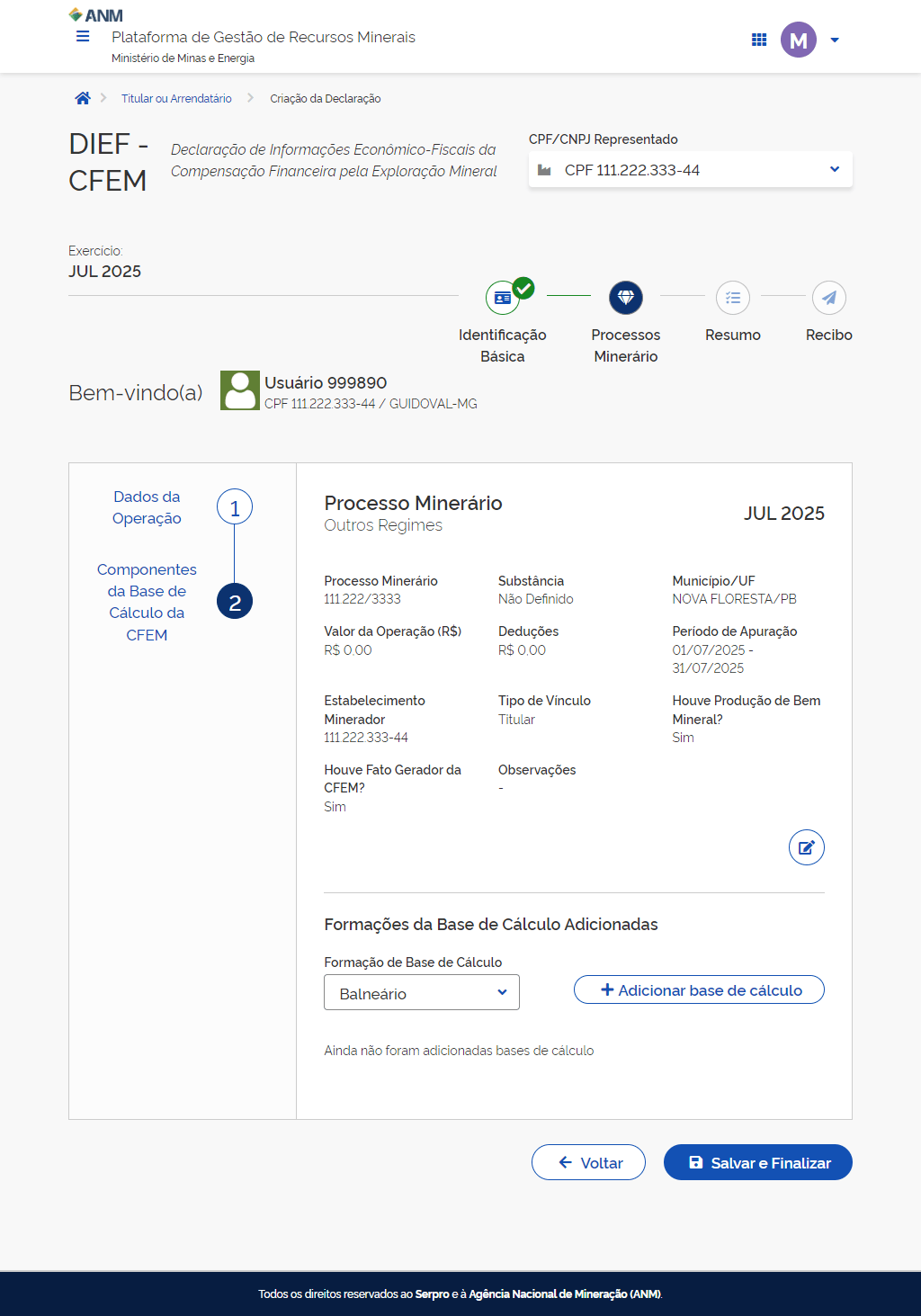
Para incluir uma nova Base de Cálculo do tipo Receita Bruta de Vendas (-) Tributos Incidentes, certifique-se que está na operação desejada conforme demostração: Incluir Operação Concessão/Licenciamento/Guia de Utilização.

No campo "Formação de Base de Cálculo",
selecione a opção "Receita Bruta de Vendas (-) Tributos Incidentes".

E
clique em "+ Adicionar base de cálculo".
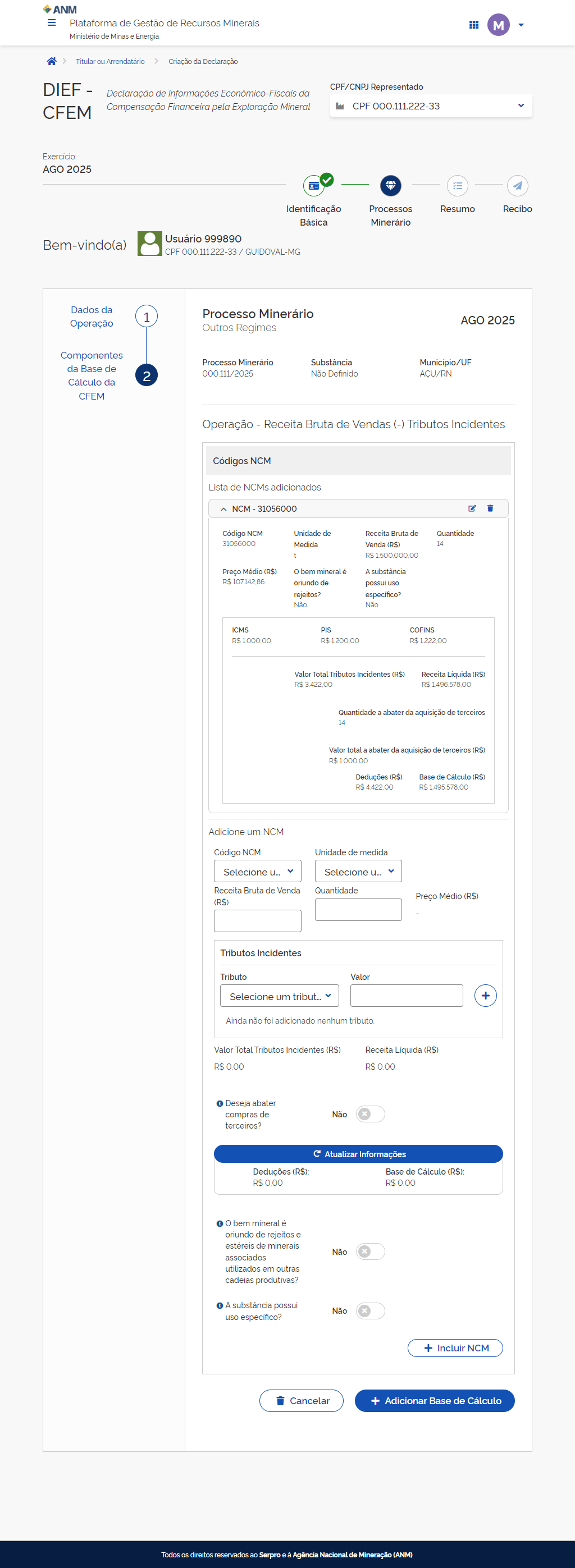
Você será direcionado para o formulário de "Receita Bruta de Vendas - Tributos Incidentes".
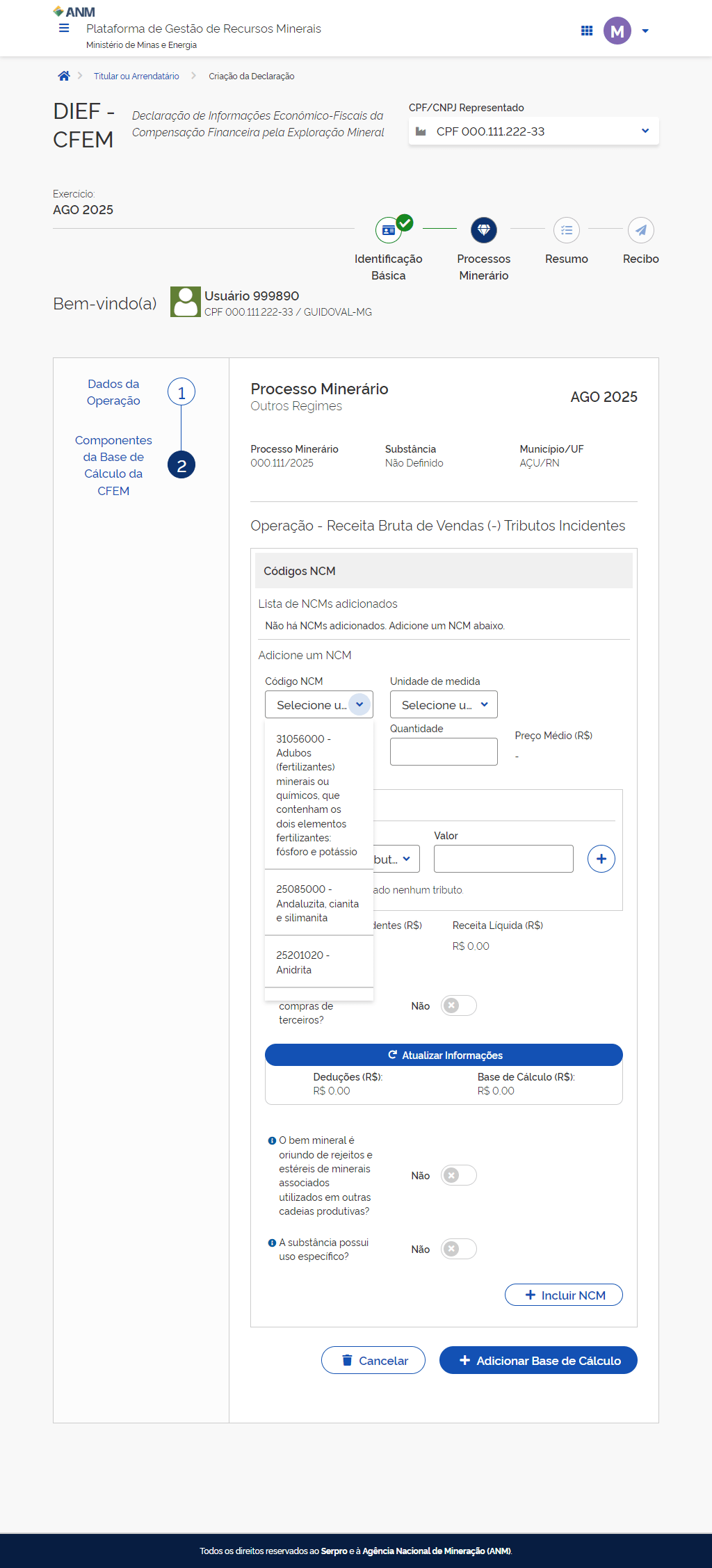
Selecione o Código NCM desejado.
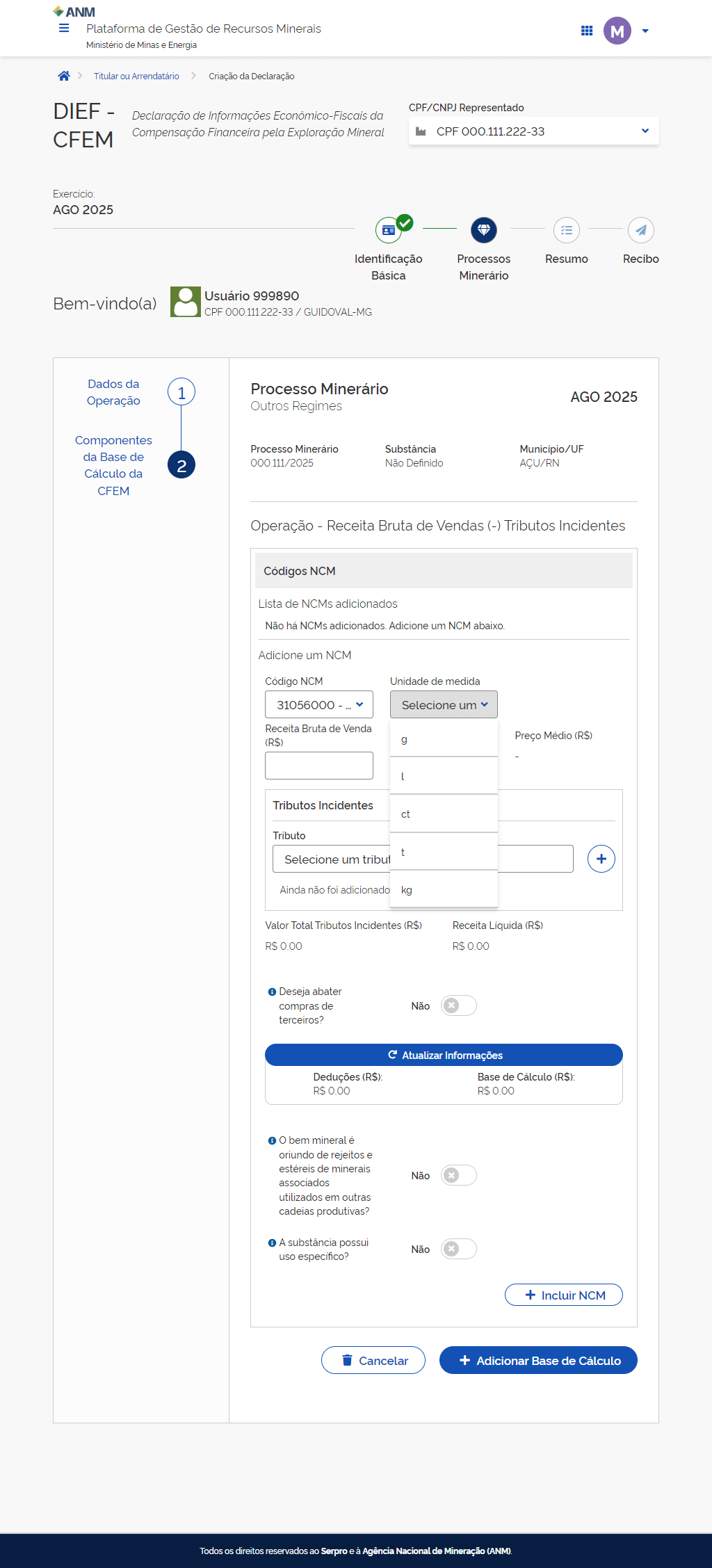
Selecione a Unidade de medida.
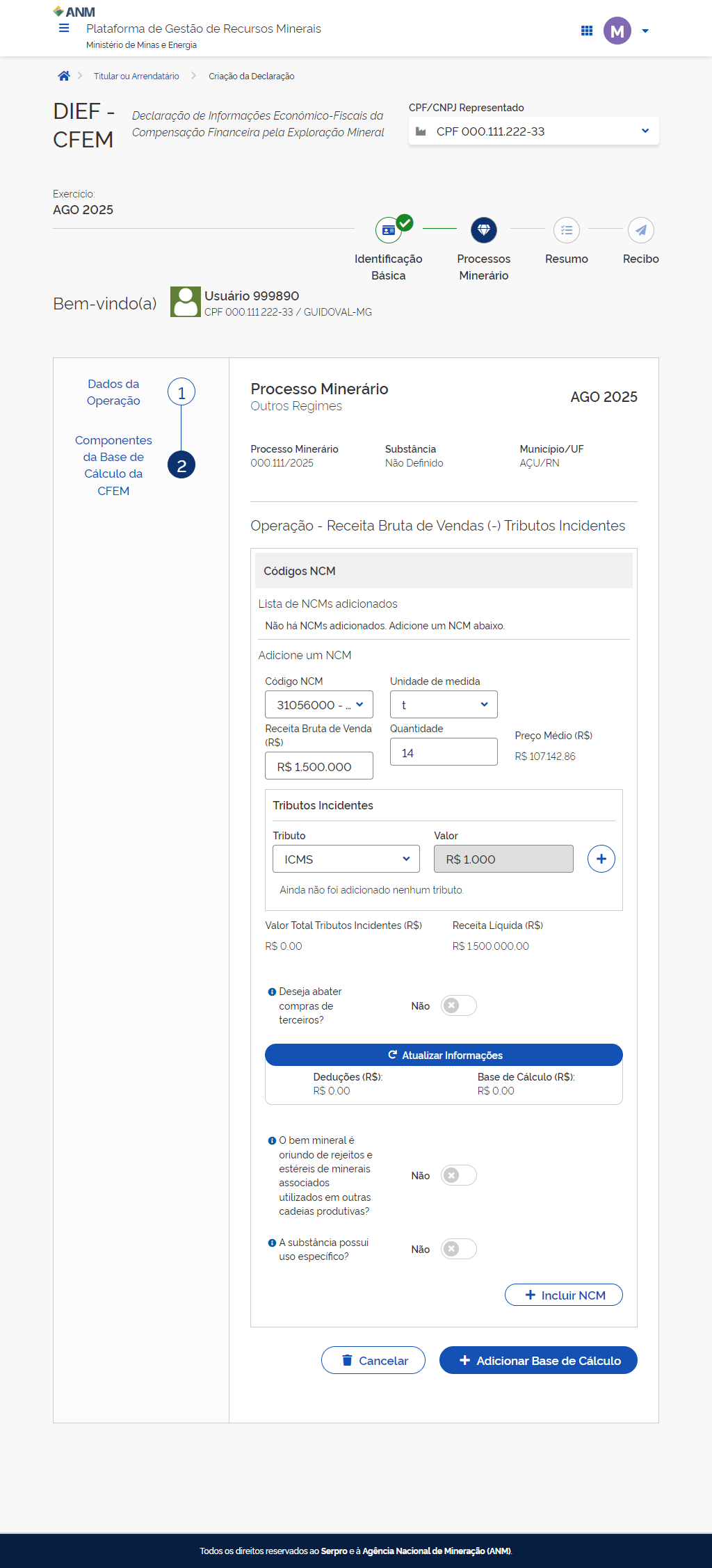
Informe a "Receita Bruta de Vendas" e a "Quantidade" nos campos correspondentes.
O Preço médio será calculado automaticamente.
Na seção de tributos Incidentes adicione os tributos dedutíveis na apuração da base de cálculo da CFEM, de acordo com a operação.
É necessário adicionar todos os tributos (ICMS, PIS e COFINS). Para aqueles que não tiverem valor a deduzir, informe "0,00".
Para isso, selecione o tributo e informe o valor correspondente.
E
clique em "+" (adicionar).
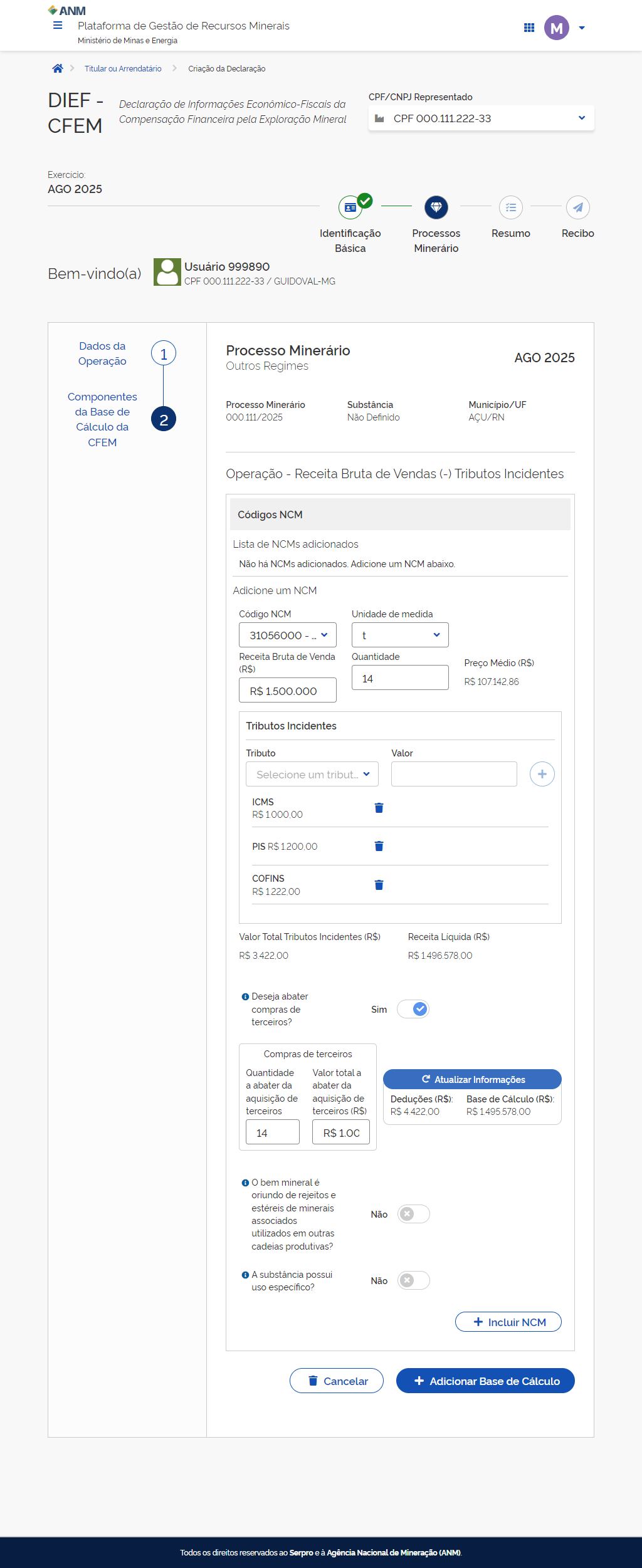
Os tributos selecionados serão exibidos na listagem a seguir:
Para excluir um tributo, caso necessário, clique no ícone da lixeira.
Se desejar deduzir compras de terceiros, selecione a opção correspondente como "Sim".
Observe o ícone informativo para o correto preenchimento.
Informe a quantidade e o valor da aquisição de terceiros a serem abatidos na operação.
Selecione as opções "Sim" ou "Não" para os itens restantes.
Os ícones conterão informações adicionais para o preenchimento.
Ao finalizar
clique em "+ Incluir NCM".
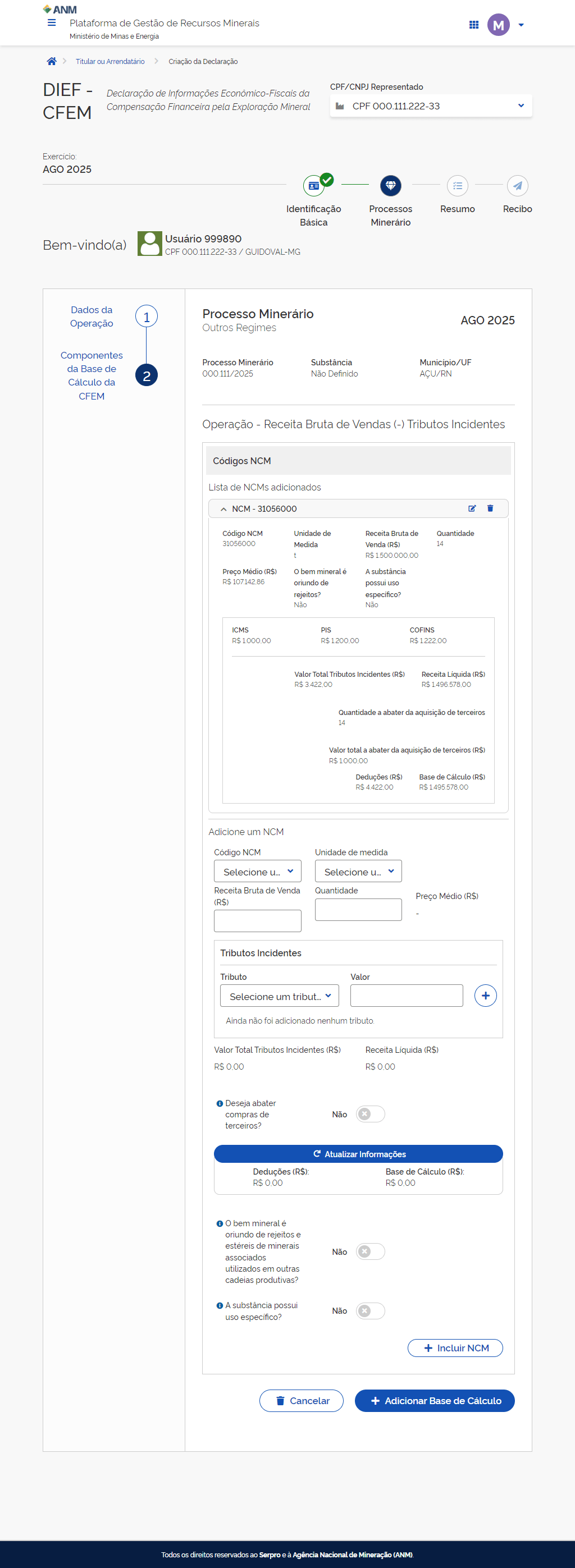
Ao finalizar, os dados serão adicionados na "Lista de NCMs".
Você conseguirá visualizar as informações preenchidas.
Para adicionar outros NCMs, basta repetir as etapas anteriores.
Ao finalizar
clique em "+ Adicionar Base de Cálculo".

Base de cálculo adicionada com sucesso!
Você será redirecionado para a tela de dados da Operação.