DIEF - CFEM
Arrematação de Bem Mineral adquirido em Hasta Pública
Declarar Arrematação em Hasta Pública
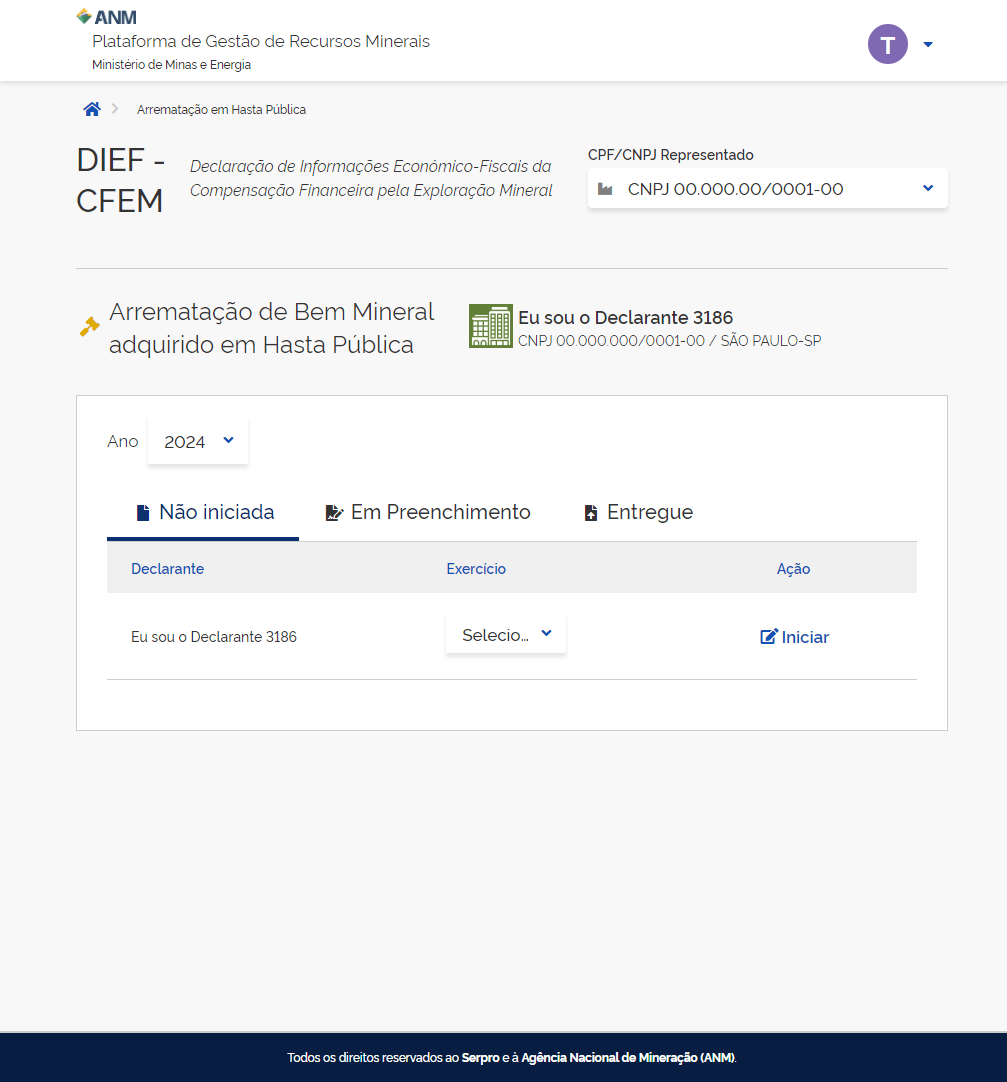
Para iniciar uma nova declaração, certifique-se que o ano selecionado é o desejado.
Acesse a aba "Não iniciada".
Selecione o mês da arrematação.
Clique no botão "Iniciar".
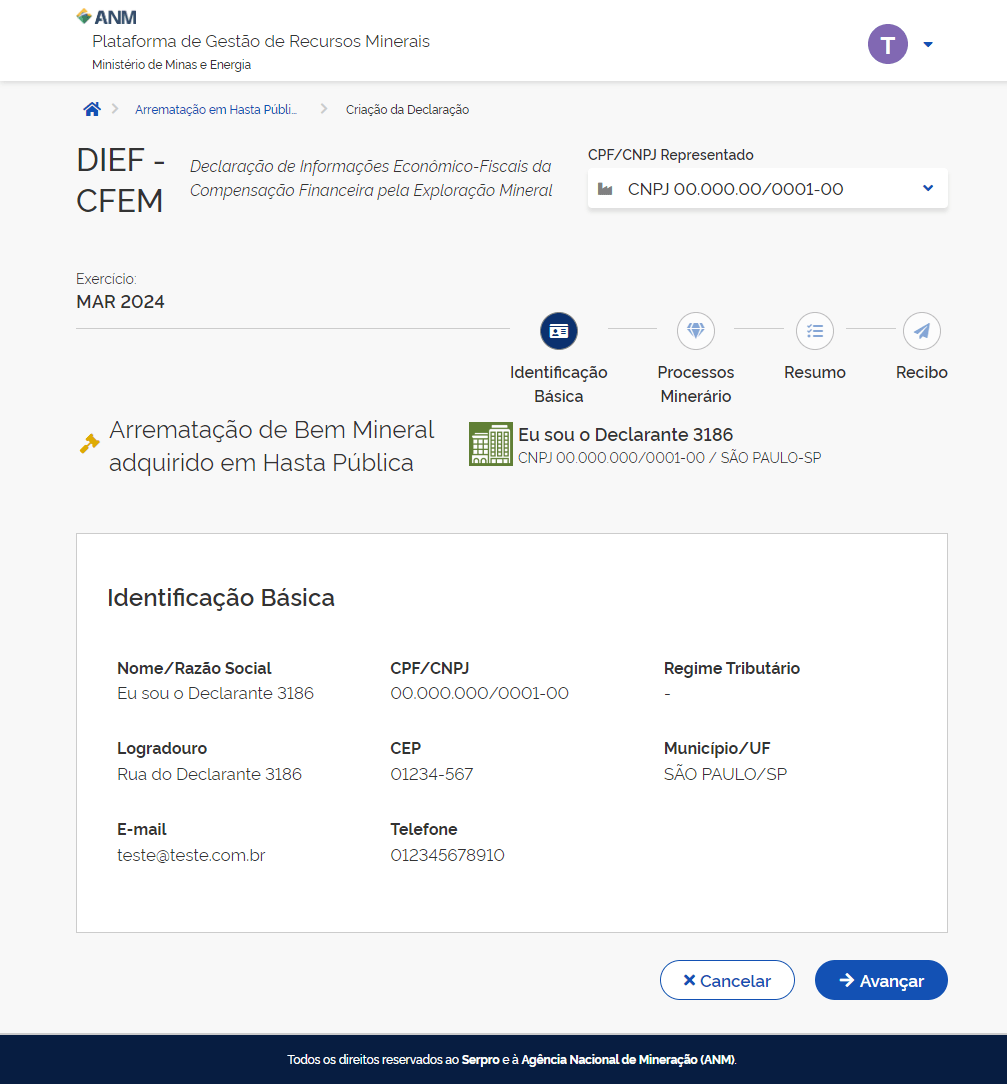
Ao iniciar você será direcionado para a tela de "Identificação Básica".
Confira suas informações.
Observação: Caso alguma informação esteja incorreta, confira seus dados junto ao Cadastro Mineiro.
Clique no botão "Avançar".
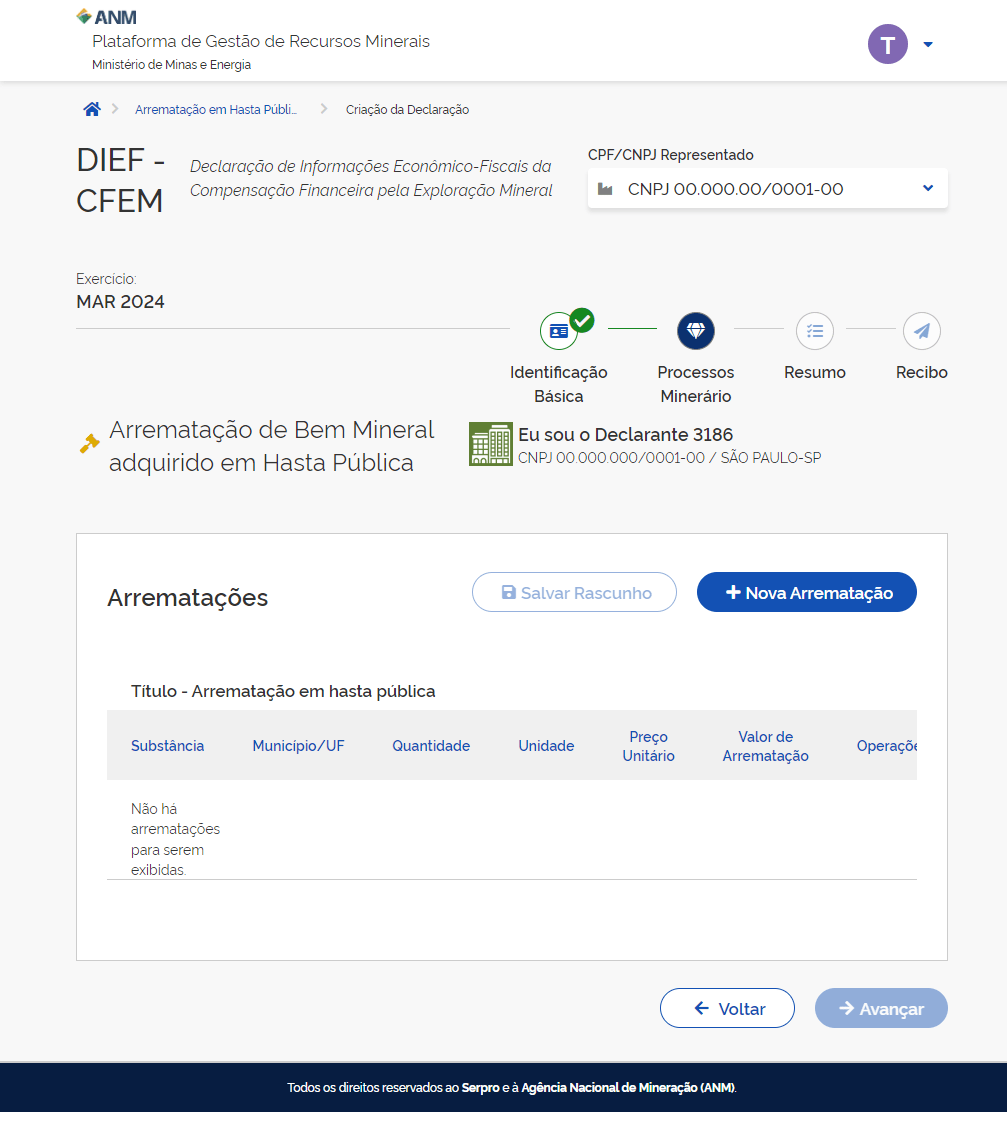
Ao Avançar você será direcionado para a tela de "Arrematações".
Nessa tela você poderá "Salvar Rascunho", caso tenha adicionado alguma arrematação anteriormente.
Na listagem, você poderá visualizar todas as Arrematações adicionadas.
Para incluir uma nova arrematação,
Clique em "Nova Arrematação".
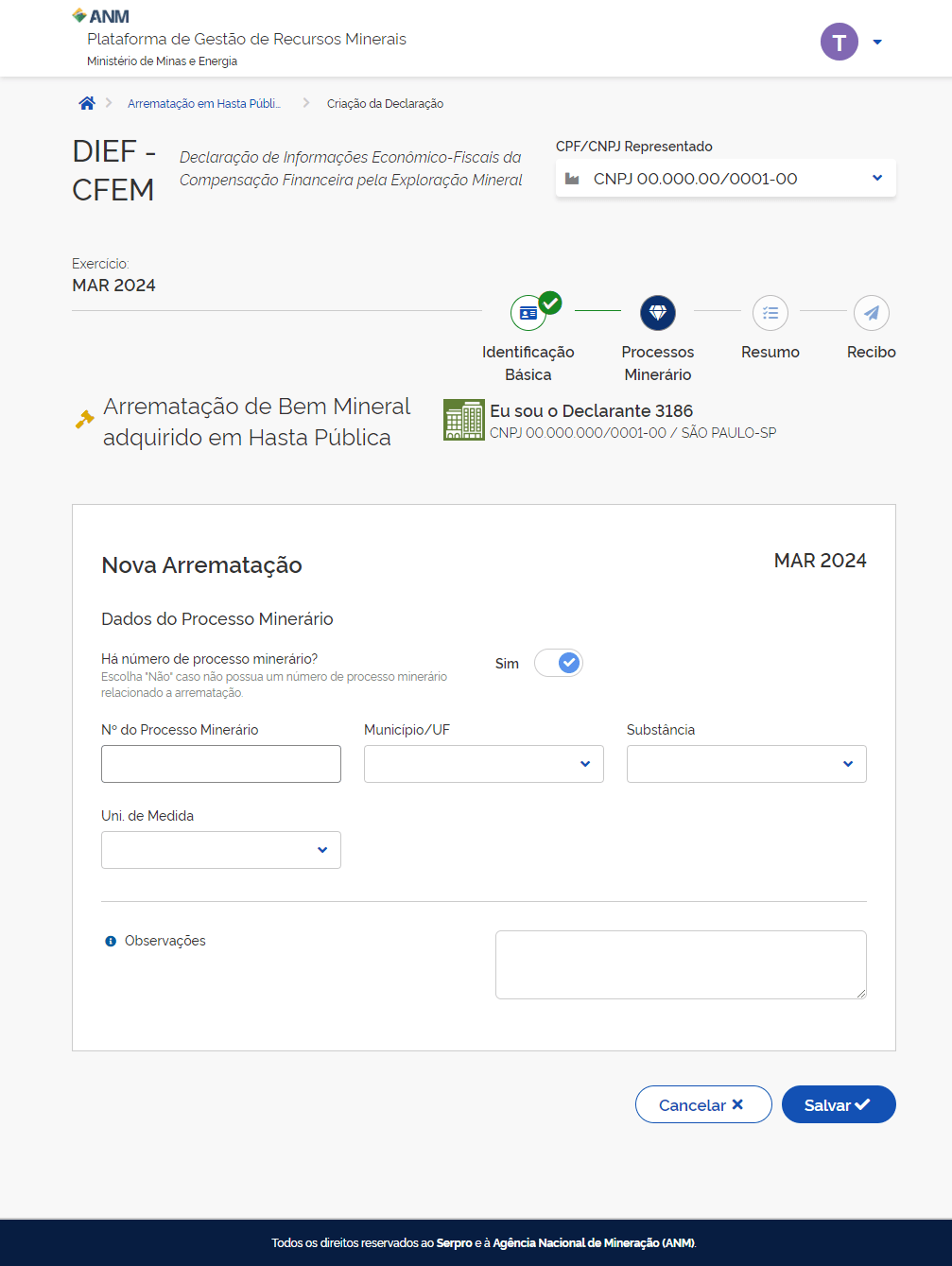
Ao clicar no botão "Adicionar Nova Arrematação", você será direcionado para a tela onde preencherá dados básicos do Processo Minerário.
Caso não possua o número de processo minerário, marque a seguinte opção: "Há número de processo minerário" como "Não", ela substituirá o campo Nº do Processo Minerário por novos campos que o permitirá a seleção da UF que ocorreu a arrematação.
Caso a opção anterior seja marcada como "Sim", preencha o número do processo Minerário.
Por padrão os demais campos serão preenchidos com as informações do processo. Caso possua mais de uma opção de Munícipio, Substância ou Unidade de Medida, selecione a(s) opção(ões) desejada(s).
Caso necessite realizar algum esclarecimento adicional utilize o campo de observações.
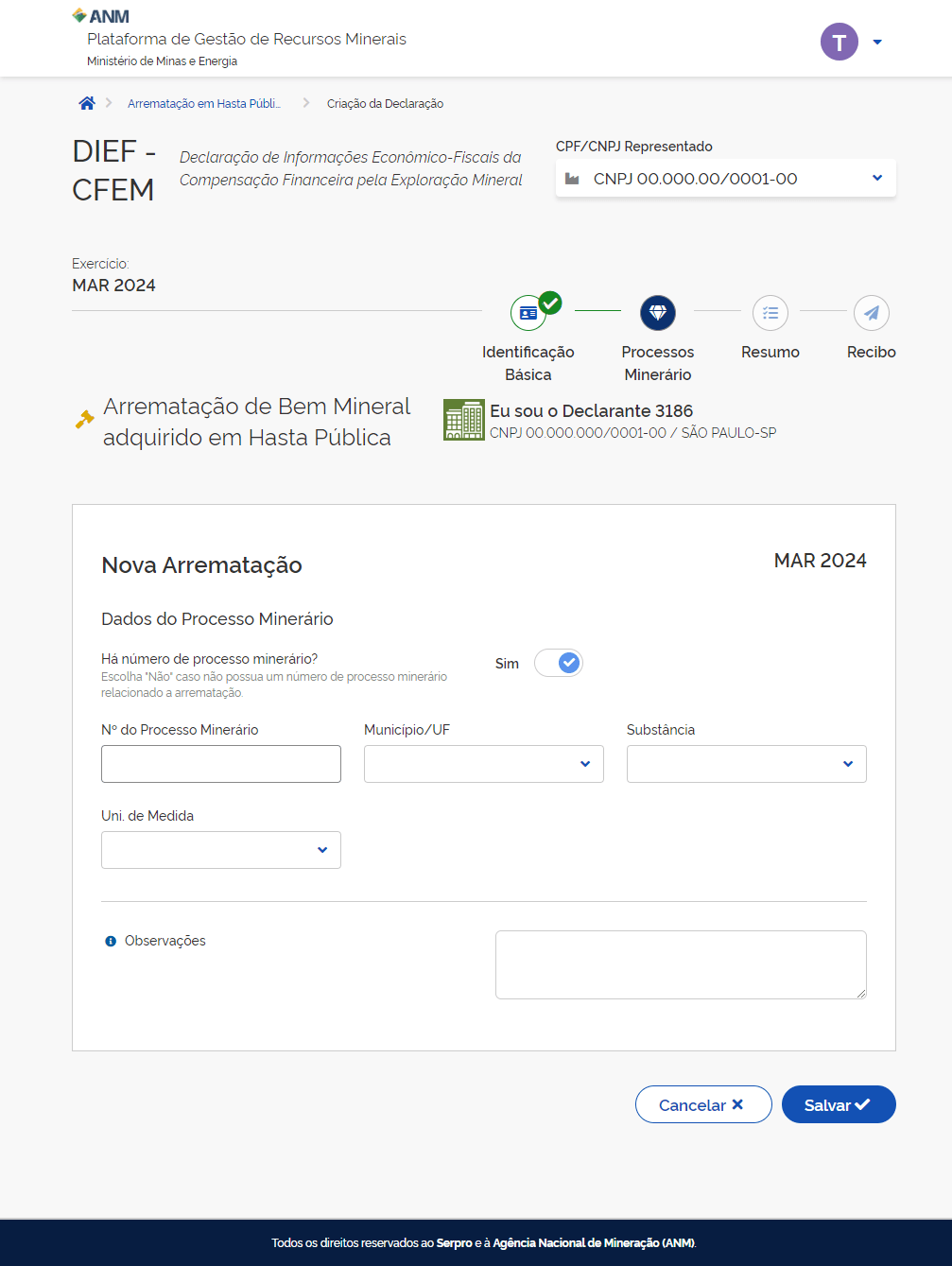
Ao finalizar o preenchimento
clique no botão "Salvar".
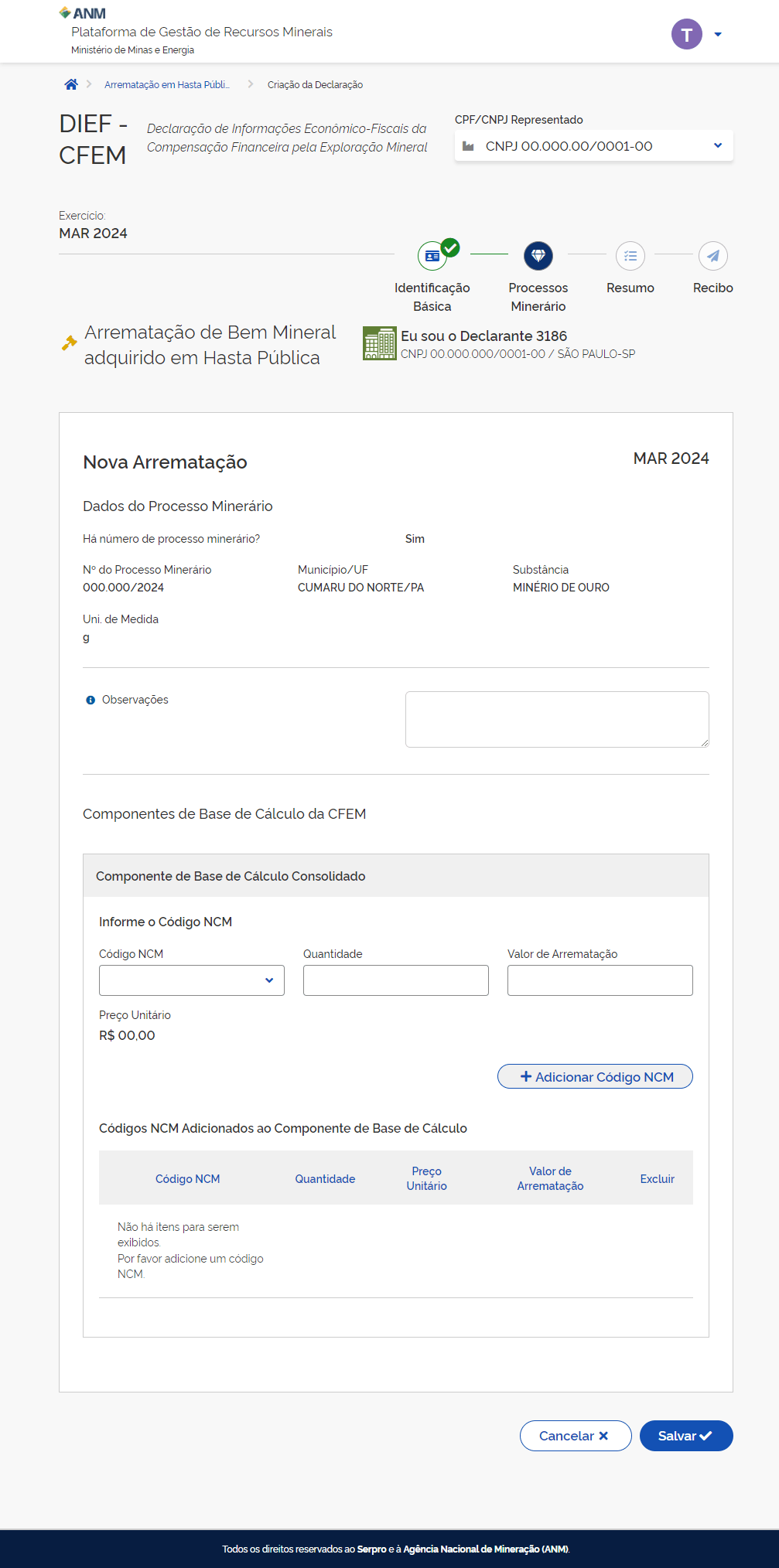
Ao clicar em "Salvar" você será direcionado para a tela de inclusão dos "Componentes de Base de Cálculo", onde:
Na parte superior, poderá visualizar as informações anteriormente informadas.
E realizar a inclusão dos componentes.
Selecione o "Código NCM" da Substância que deseja adicionar.
Atenção: O(s) Código(s) NCMs devem ser relacionados com a Substância selecionada na etapa anterior.
Preencher os campos "Quantidade" e "Valor de Arrematação".
O Preço padrão será Calculado automaticamente.
Finalizando o preenchimento
clique em "Adicionar Código NCM".
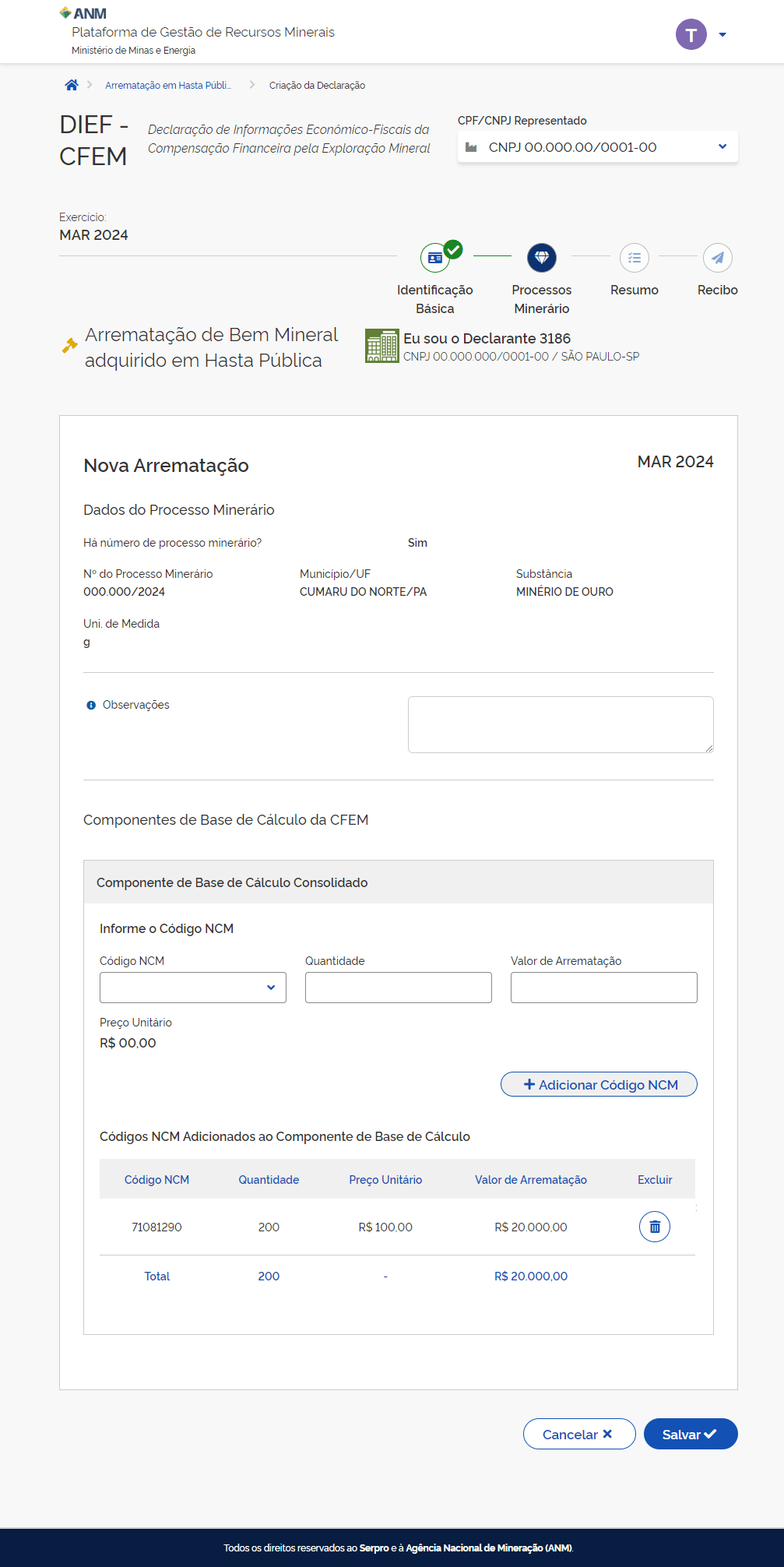
As informações preenchidas serão adicionadas na lista "Códigos NCM Adicionados ao Componente de Base de Cálculo".
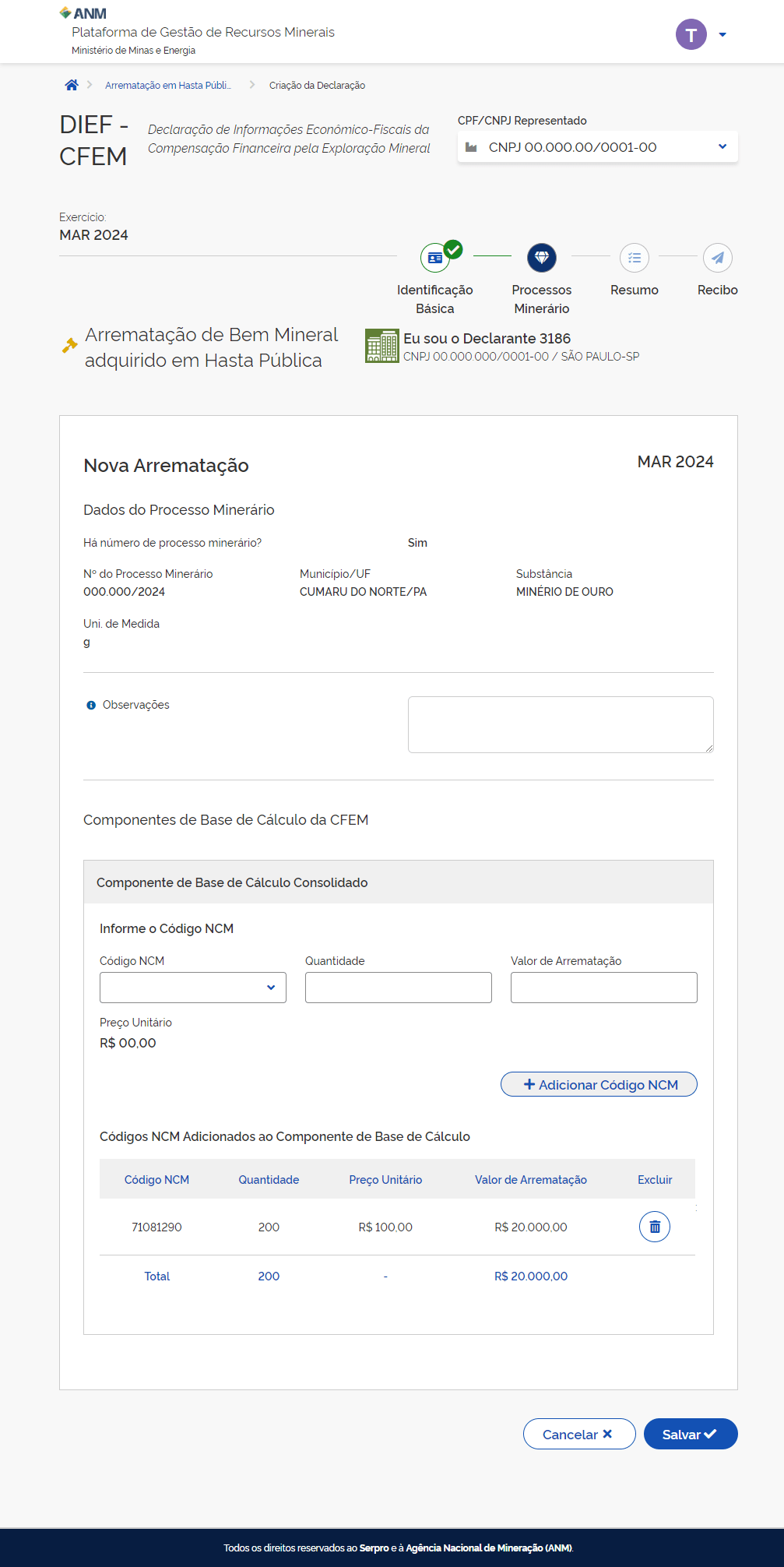
Os campos anteriormente preenchido serão limpos, para caso seja necessário, realizar a inclusão de outro código NCM.
Ao finalizar a operação,
clique em "Salvar".
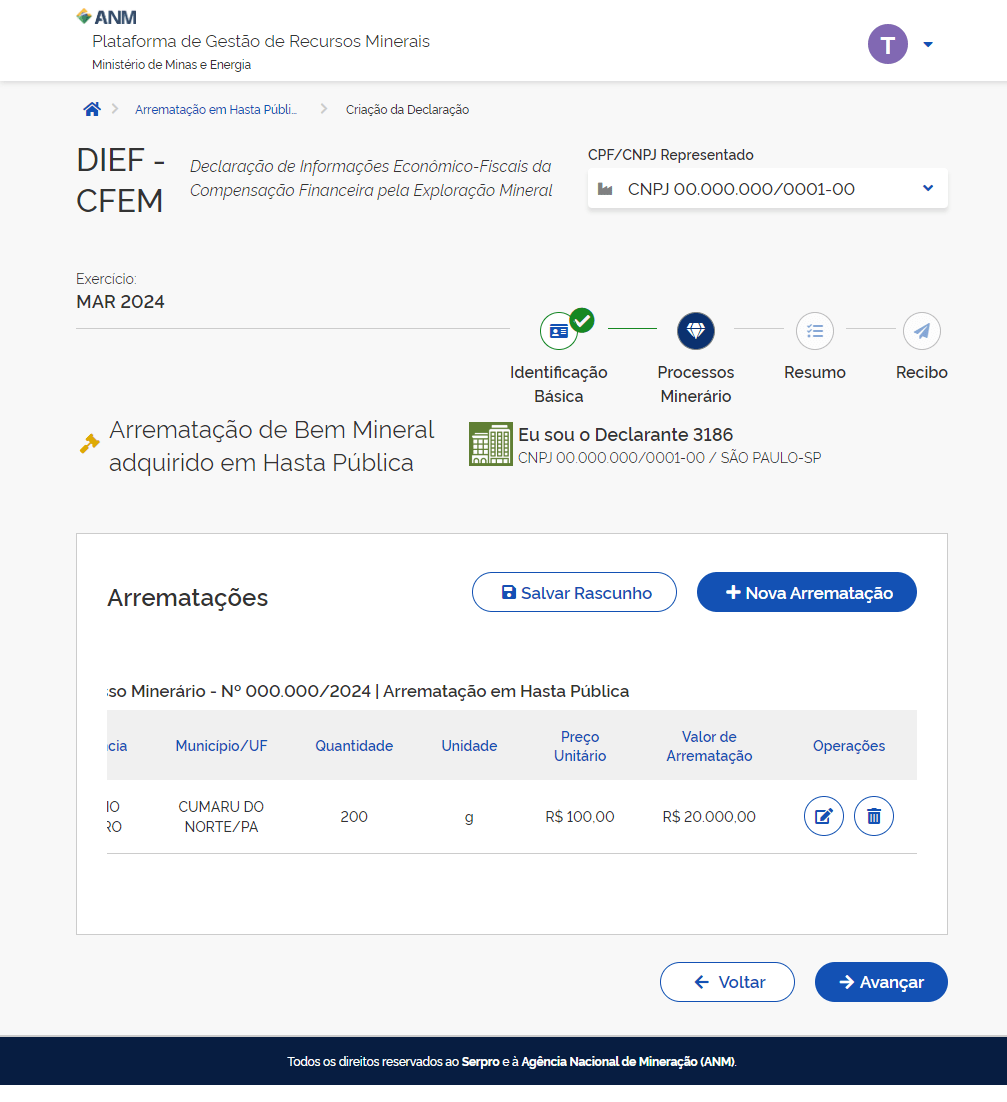
Ao Salvar você retornará para a tela de arrematações, onde:
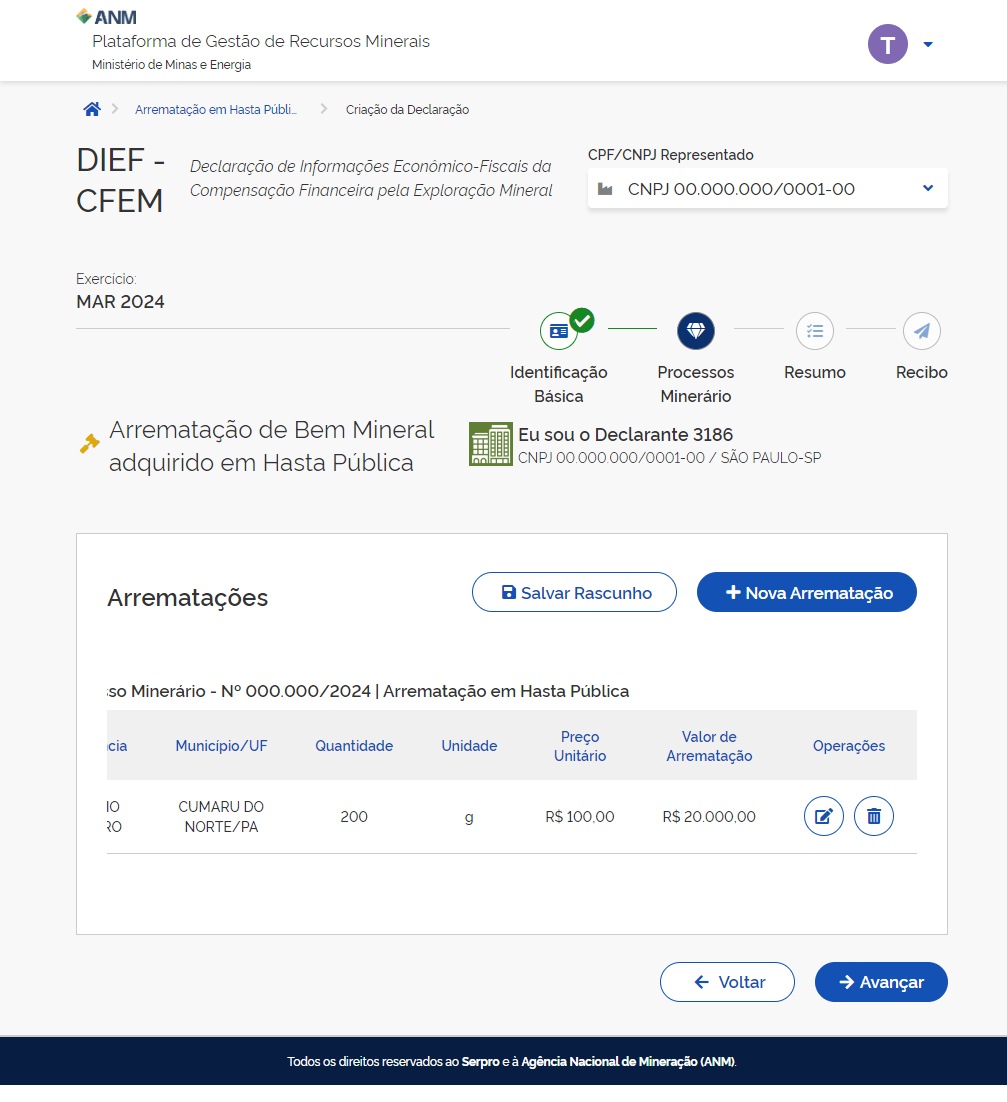
Conseguirá visualizar as arrematações declaradas.
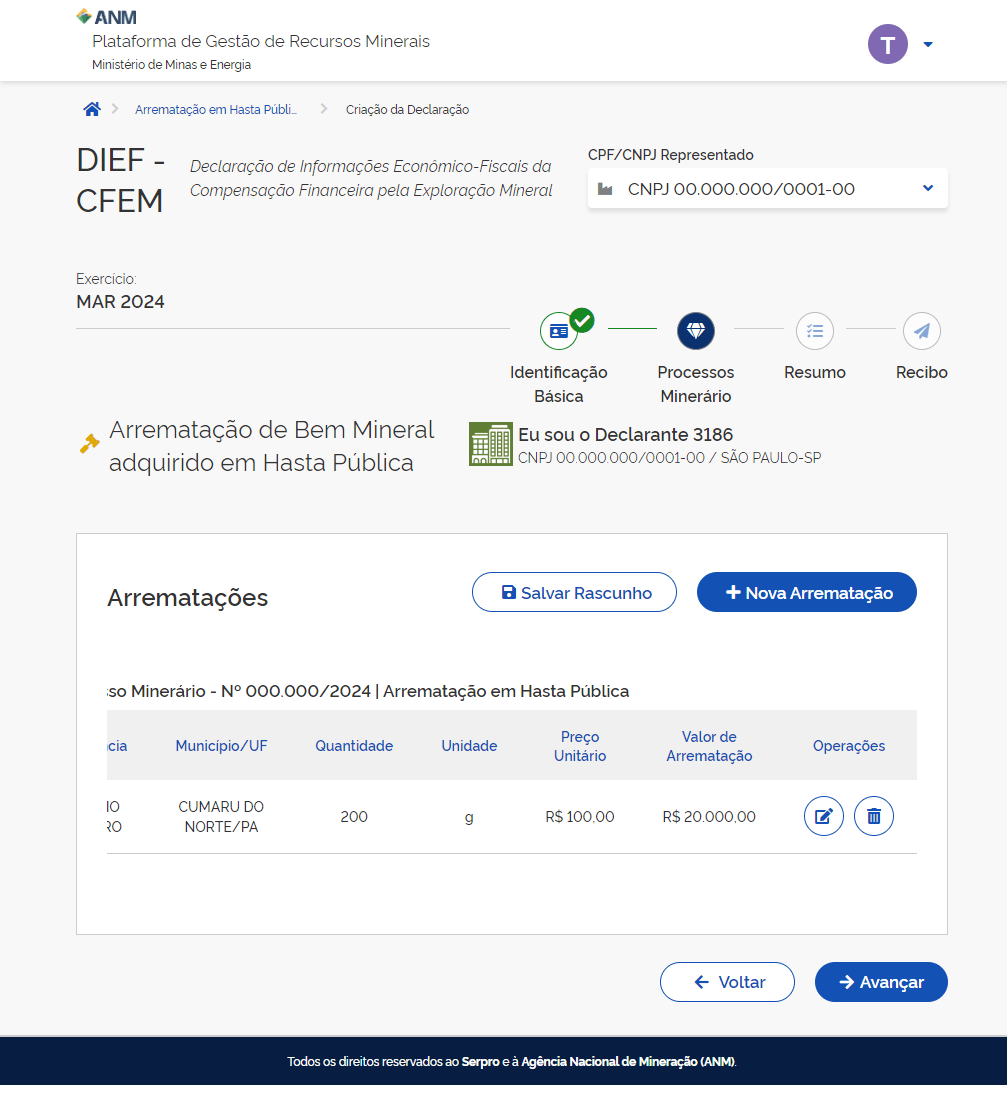
Editar ou Excluir uma arrematação.
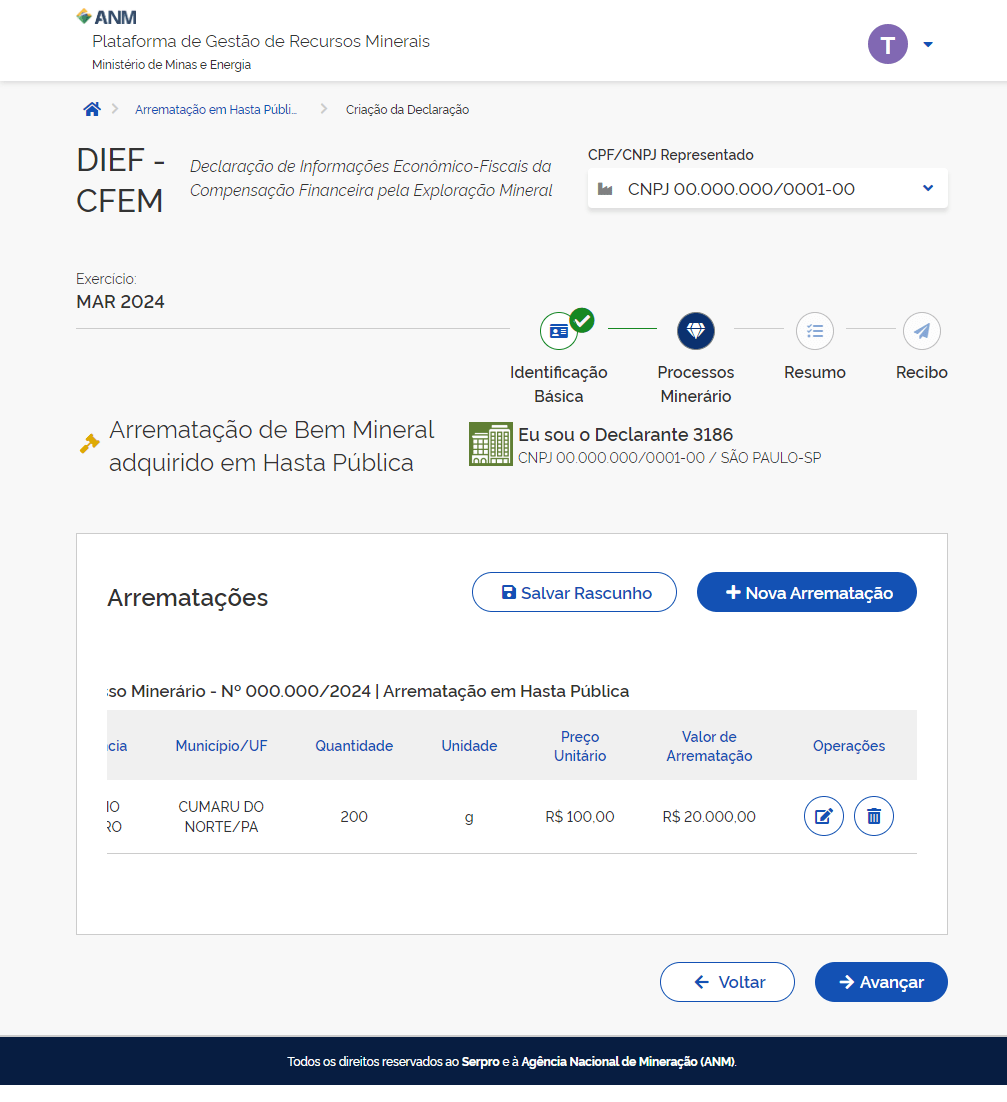
Salvar em rascunho para posteriormente realizar a inclusão de novas arrematações.
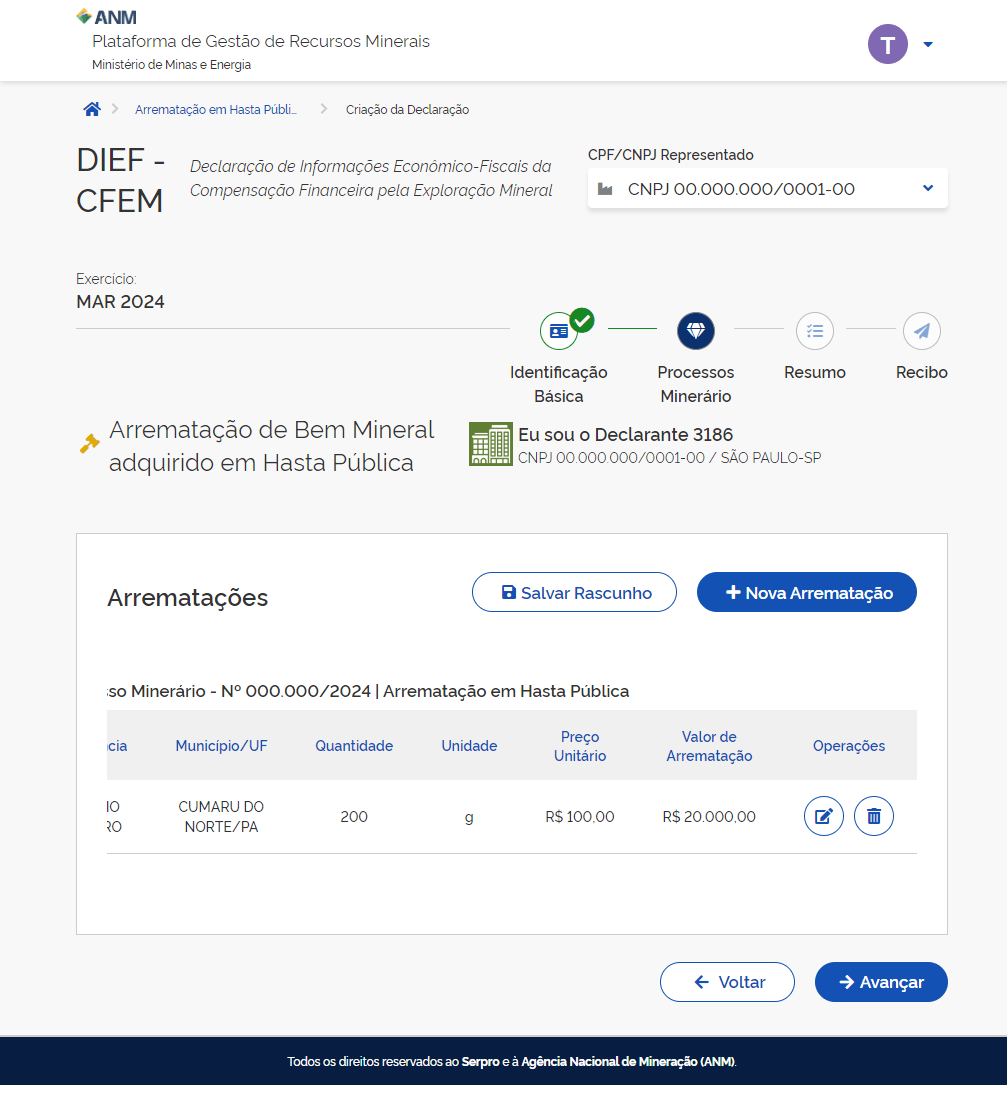
Incluir uma nova arrematação.
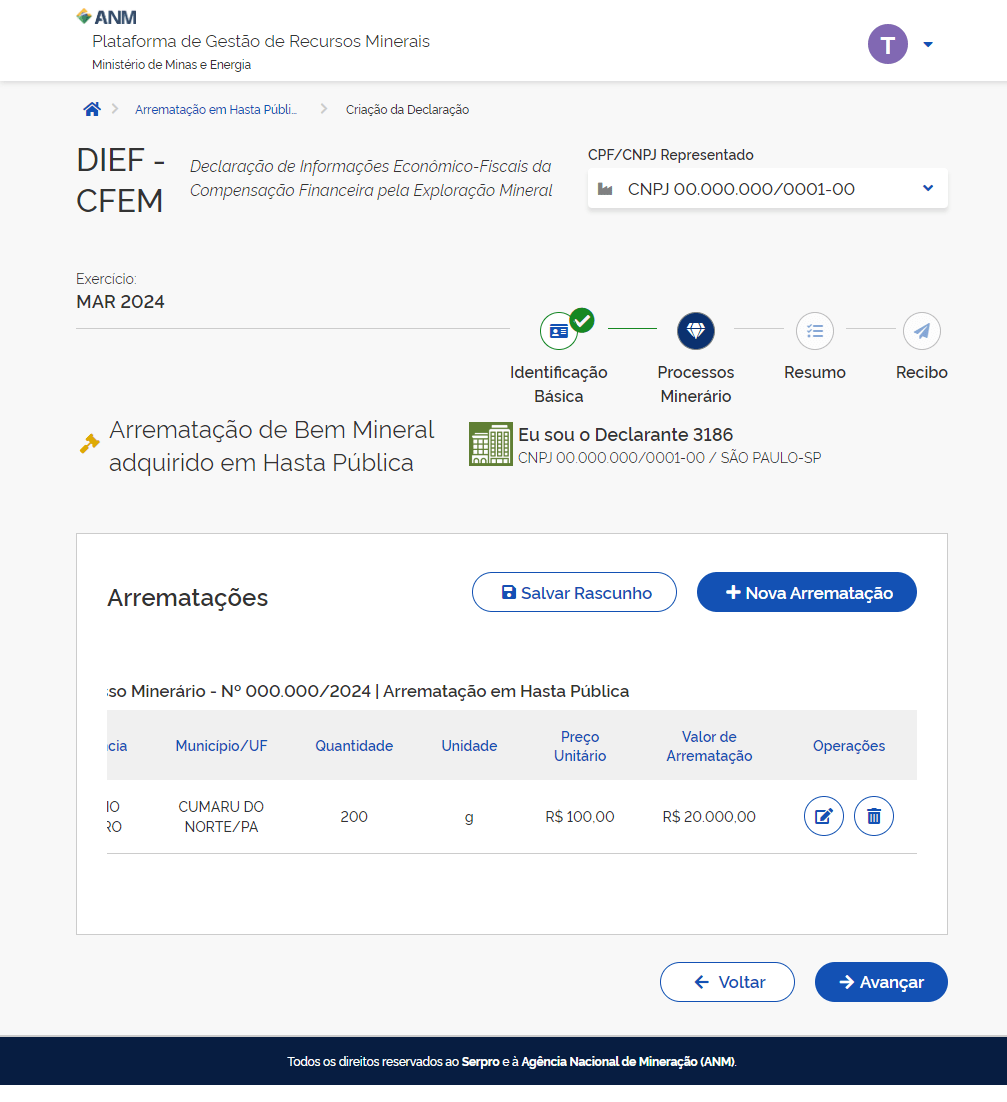
Ao finalizar,
clique no botão "Avançar".
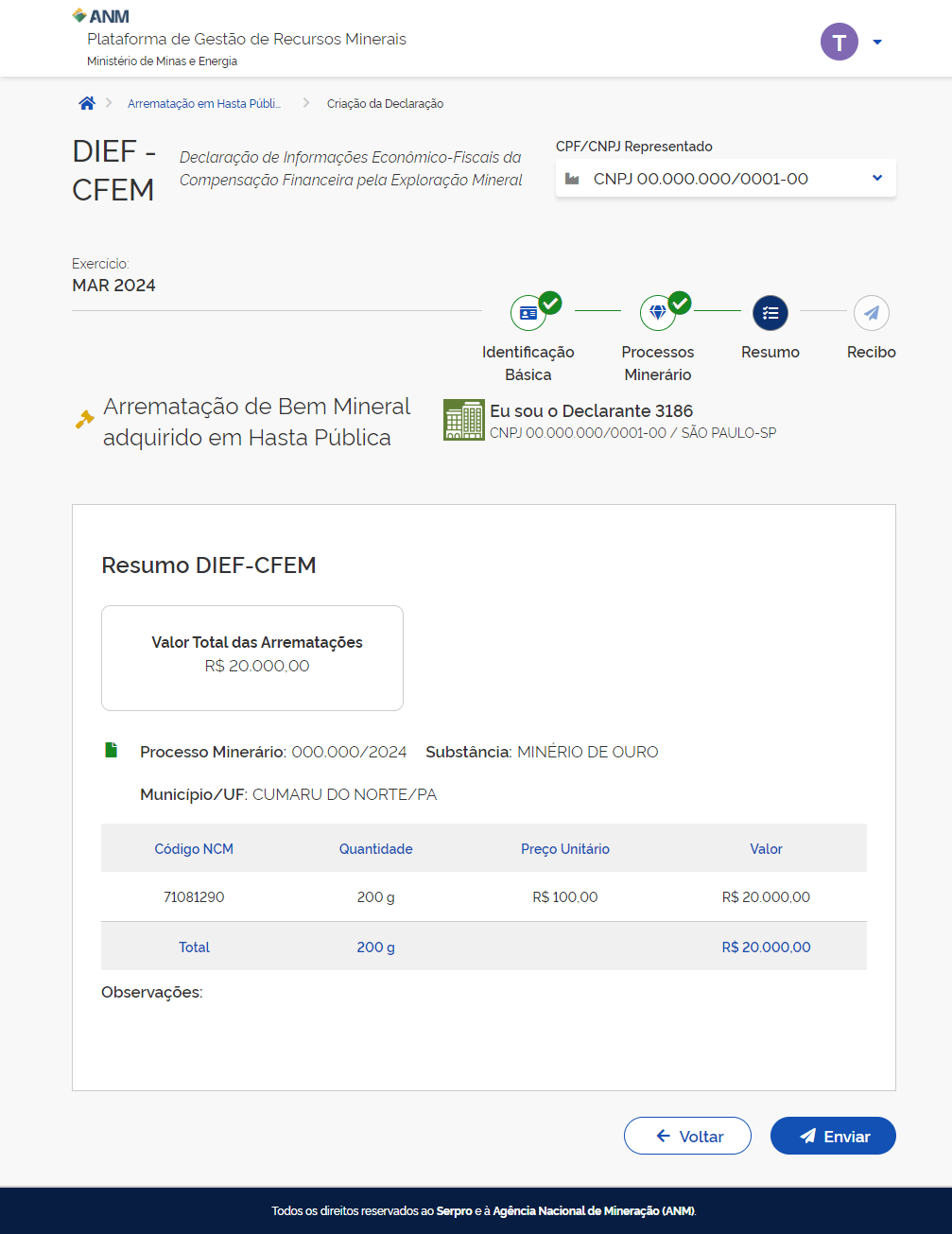
Ao clicar em Avançar você será direcionado para a tela de resumo, onde:
Poderá visualizar os dados preenchidos na declaração na sessão Resumo DIEF-CFEM.
Caso precise adicionar ou atualizar alguma informação clique em "Voltar", você será direcionado para a tela de "Arrematações".
Caso todas as informações estejam corretas,
clique em "Enviar".
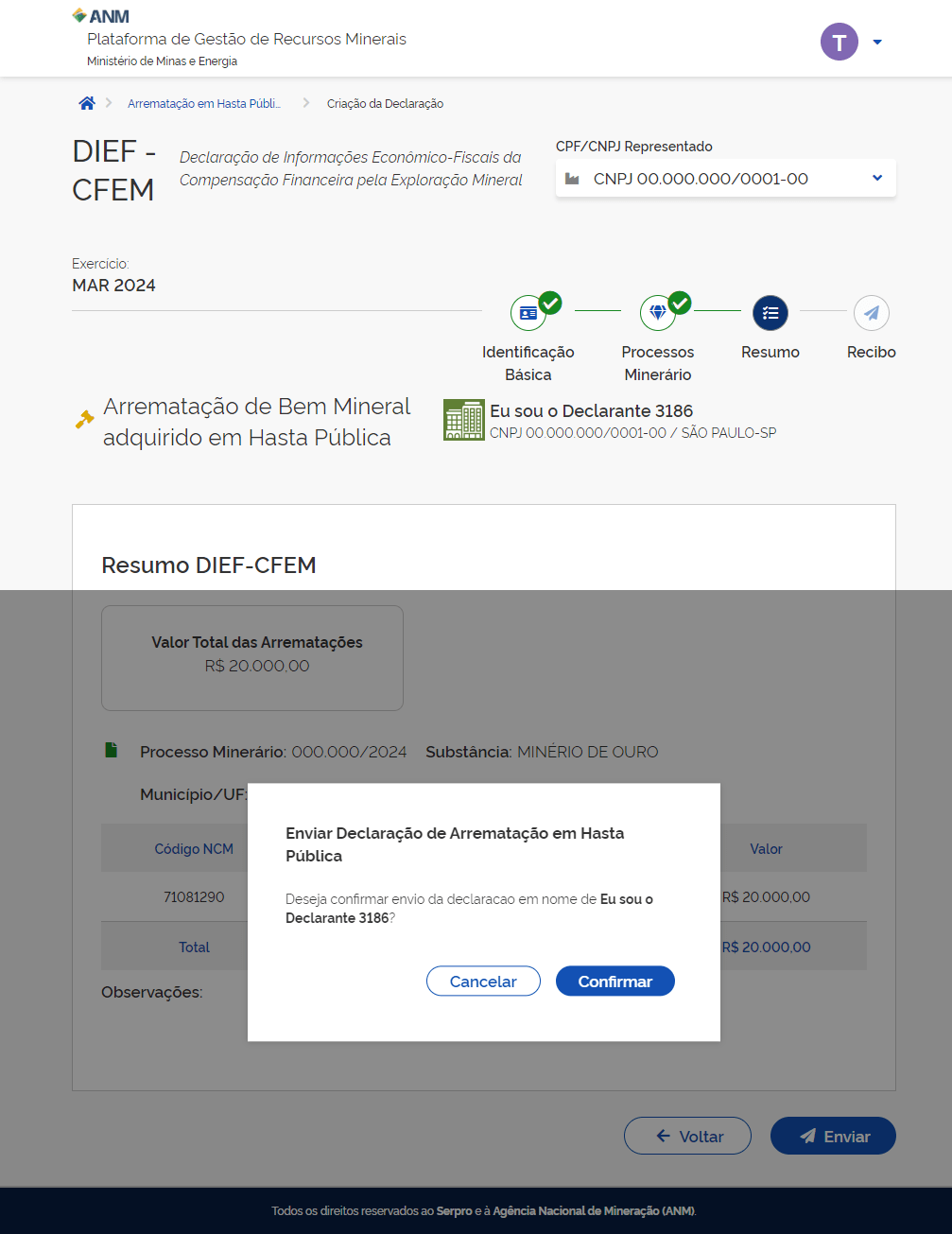
Aparecerá uma tela de confirmação.
Ao confirmar sua declaração será entregue!
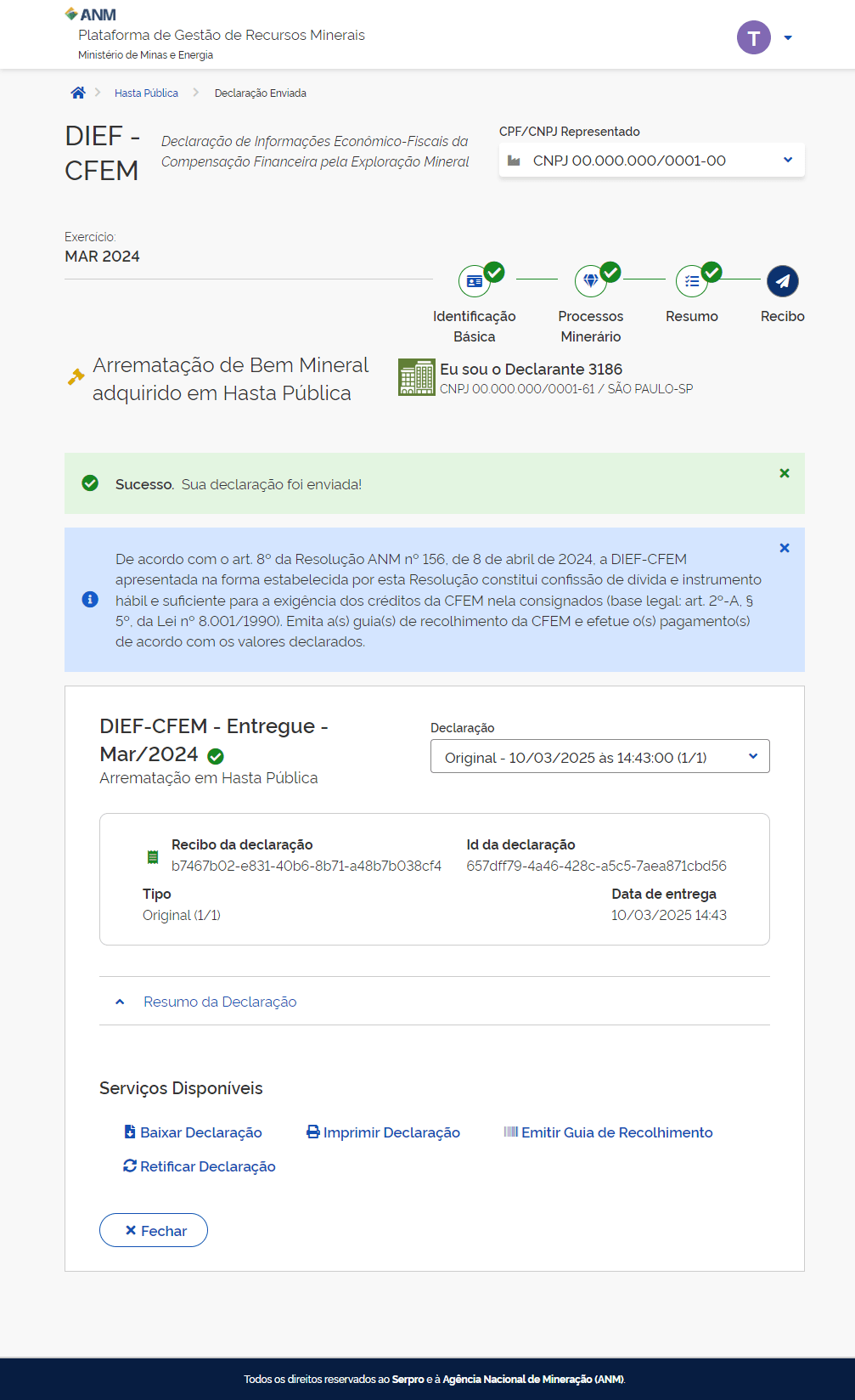
Neste momento, você concluiu sua declaração e será automaticamente direcionado para a tela de recibo!
Nesta tela você poderá:
- Consultar o histórico de versões da declaração, caso tenha realizado uma ou mais retificações;
- Consultar o Resumo da Declaração;
- Baixar ou imprimir a declaração;
- Ser direcionado para o sistema de "Emissão da Guia de Recolhimento";
- Retificar sua declaração.
Para realizar a retificação de uma declaração você deverá ficar atento as seguintes regras:
- O declarante poderá entregar a DIEF-CFEM retificadora no prazo de até dez anos, contado do prazo para a entrega da DIEF-CFEM original;
- O sistema não acatará a DIEF-CFEM retificadora referente ao período de competência que esteja sob procedimento de fiscalização ou processo de cobrança.