Arrecadação
Titular ou Arrendatário
Emitir guia como Titular ou Arrendatário
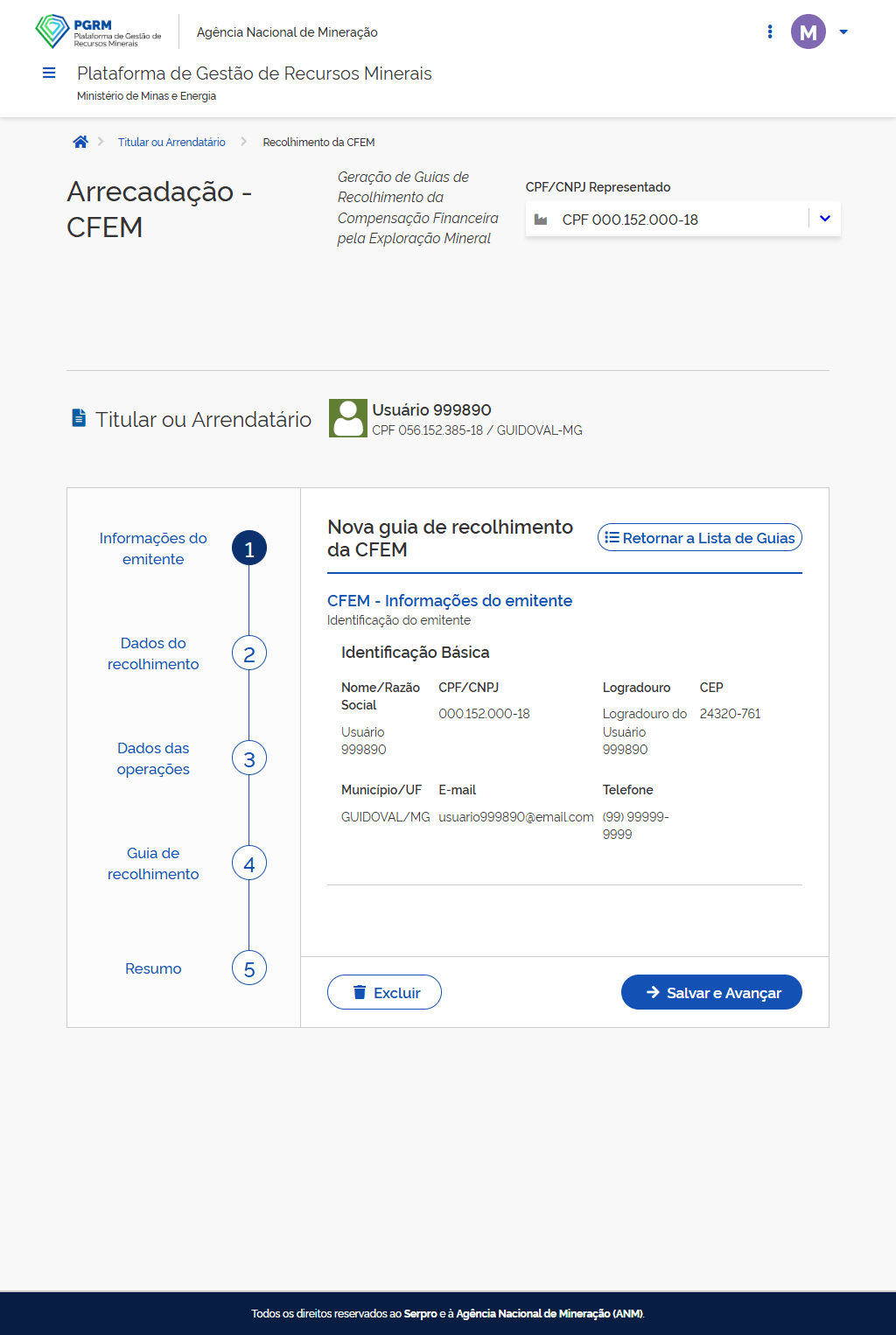
Esta é a tela de emissão da Guia de Recolhimento da CFEM. Você pode acompanhar o seu progresso ao longo de cada etapa do preenchimento.
Caso queira voltar à tela inicial, clique em
Retornar à lista de guias.
Caso queira descartar uma guia em preenchimento, clique em
Excluir
Após conferir as informações do emitente, clique em Salvar e Avançar para salvar o progresso atual e continuar com o preenchimento da guia.
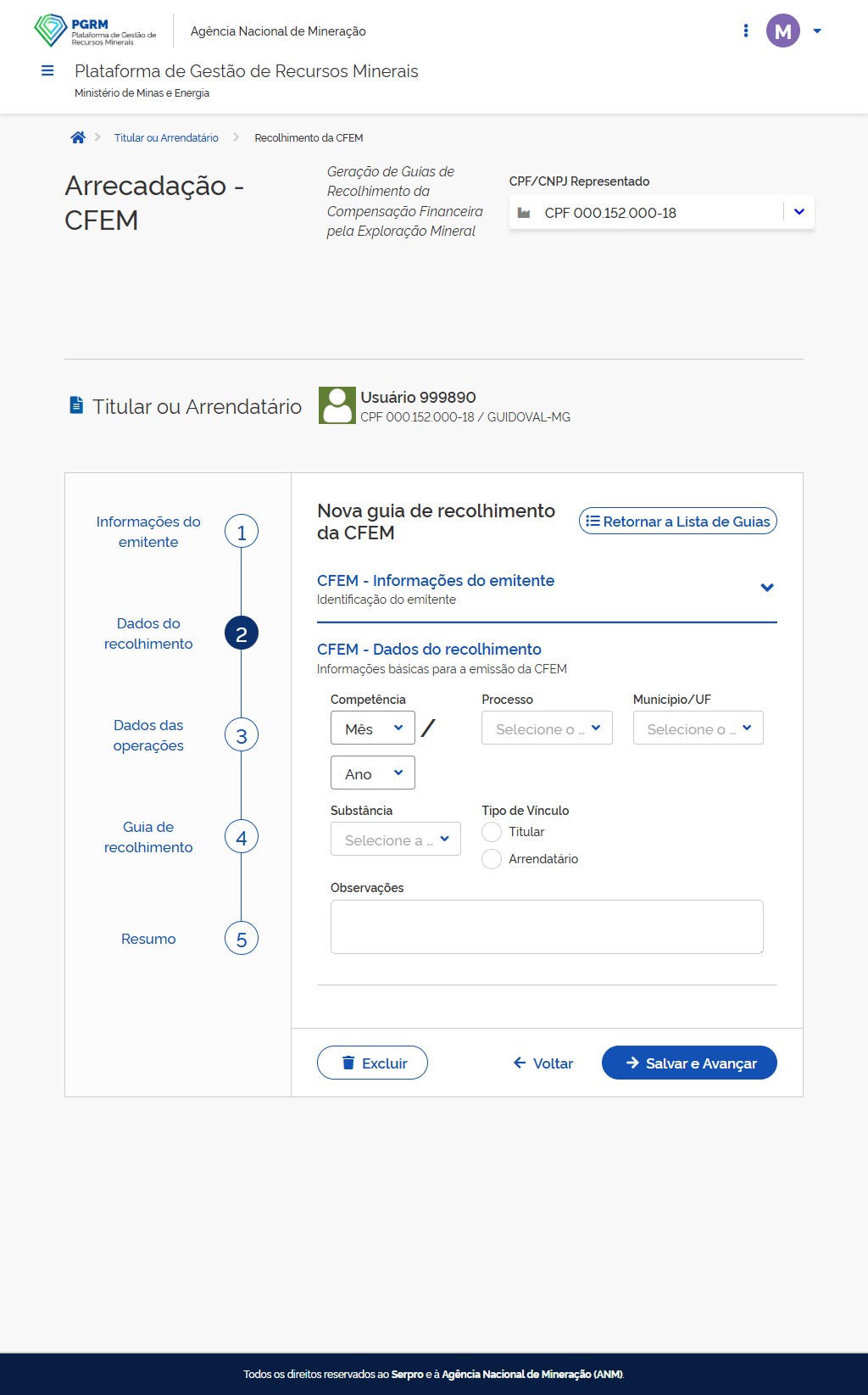
No bloco Dados do recolhimento, selecione o Mês/Ano, o Processo, o Município/UF e a Substância.
Nota: Ao selecionar o processo, o município e a substância serão filtrados automaticamente de acordo com os dados cadastrais da ANM. Caso exista mais de um município e/ou substância vinculados ao mesmo processo minerário, selecione a opção que corresponda aos valores de operação que serão informados na guia.
Atenção: A emissão deve ser realizada para cada combinação de processo, município e substância em que tenha ocorrido fato gerador no mês. Se, por exemplo, o seu processo possuir duas substâncias e ambas tiverem operações no período, será necessário efetuar duas emissões distintas, uma para cada combinação.
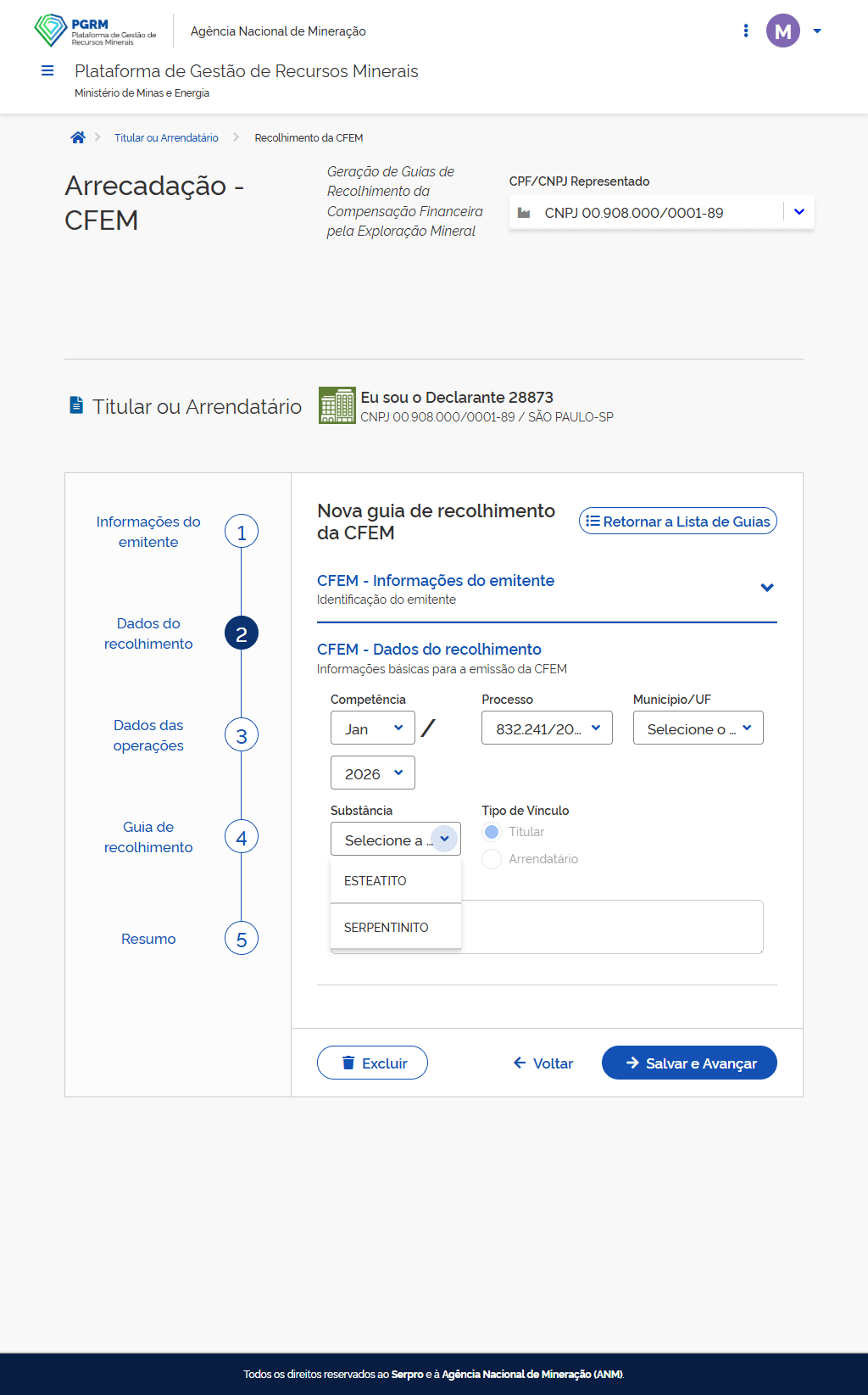
Após concluir o preenchimento deste bloco, clique em Salvar e Avançar para prosseguir para a etapa de Dados das operações.
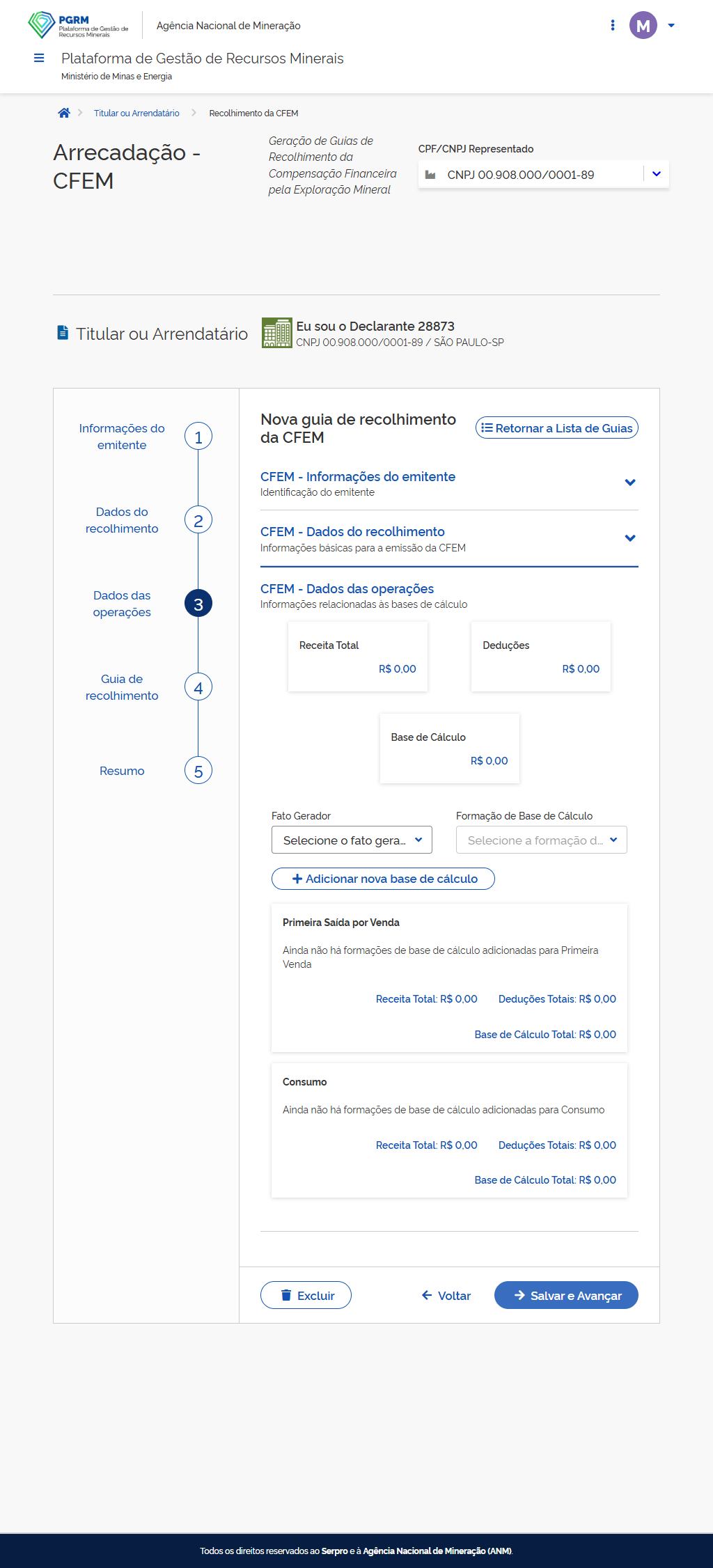
Na etapa Dados das operações, o quadro superior exibe o resumo da Receita Total, Deduções e a Base de Cálculo. Esses valores serão calculados e atualizados automaticamente pelo sistema à medida que você declarar suas informações abaixo.
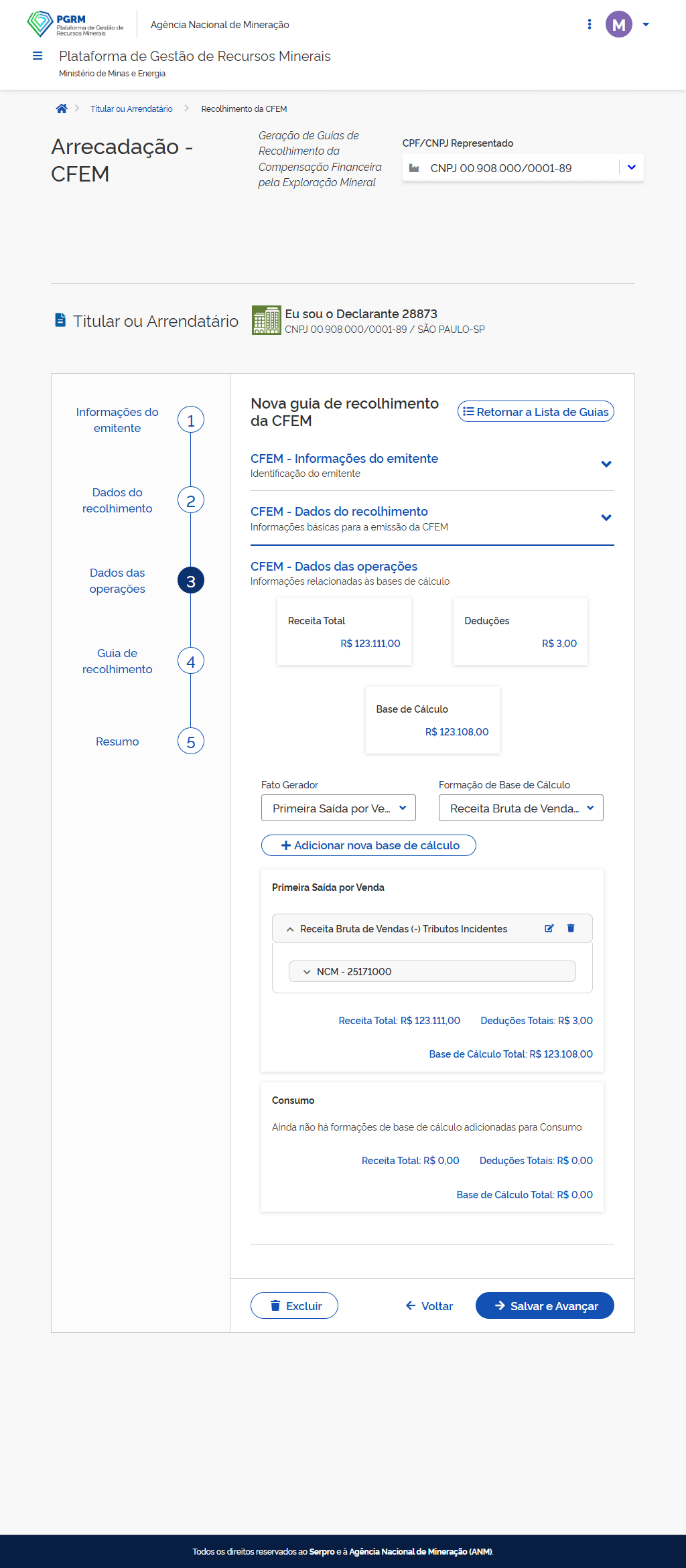
Para declarar seus valores, selecione o Fato Gerador, escolha a Formação de Base de Cálculo desejada e clique em Adicionar nova base de cálculo.
Atenção: O sistema não permite adicionar uma mesma Formação de Base de Cálculo mais de uma vez. Se houver operações com mais de um NCM para a mesma Formação de Base de Cálculo, inclua os códigos NCM correspondentes dentro da formação já existente.
As bases de cálculo adicionadas aparecerão organizadas na listagem abaixo. Caso precise corrigir ou remover alguma informação antes de emitir a guia, utilize os ícones de Editar (lápis) ou Excluir (lixeira) localizados na linha do item.
Clique em Salvar e Avançar para salvar as informações e prosseguir para a próxima etapa.
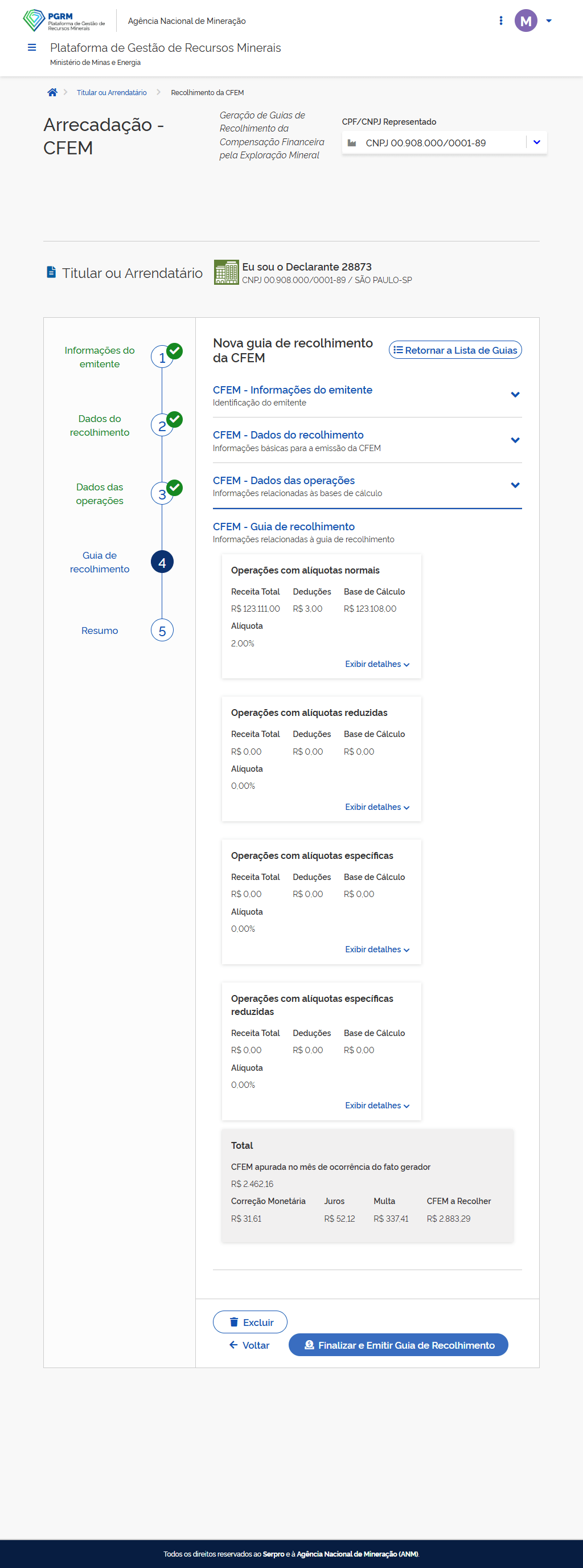
Esta é a etapa Guia de recolhimento. Aqui, você pode visualizar as informações de recolhimento consolidadas por tipo de alíquota. Se quiser analisar as operações específicas de um grupo, clique em Exibir detalhes.
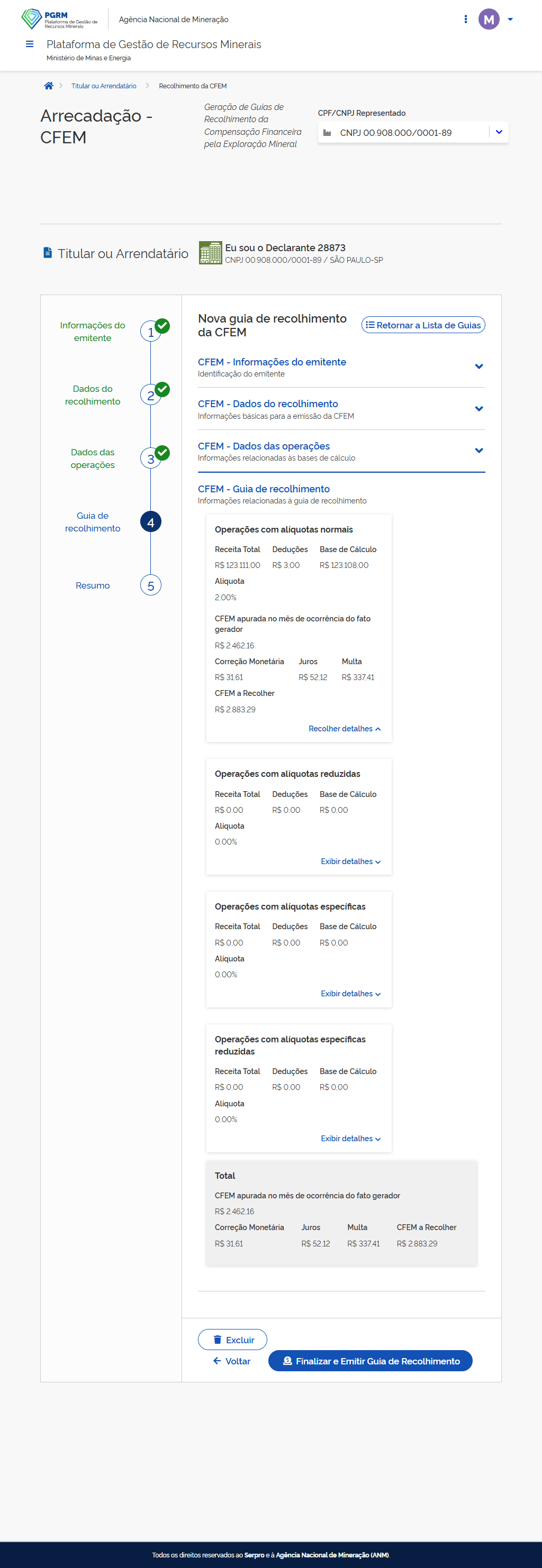
No final da página, o sistema exibe o consolidado com todas as operações e o valor final da CFEM a ser recolhida, incluindo os valores de correção monetária, juros e multa, quando aplicáveis.
Certifique-se de que todos os dados estão corretos e clique em Finalizar e Emitir Guia de Recolhimento.
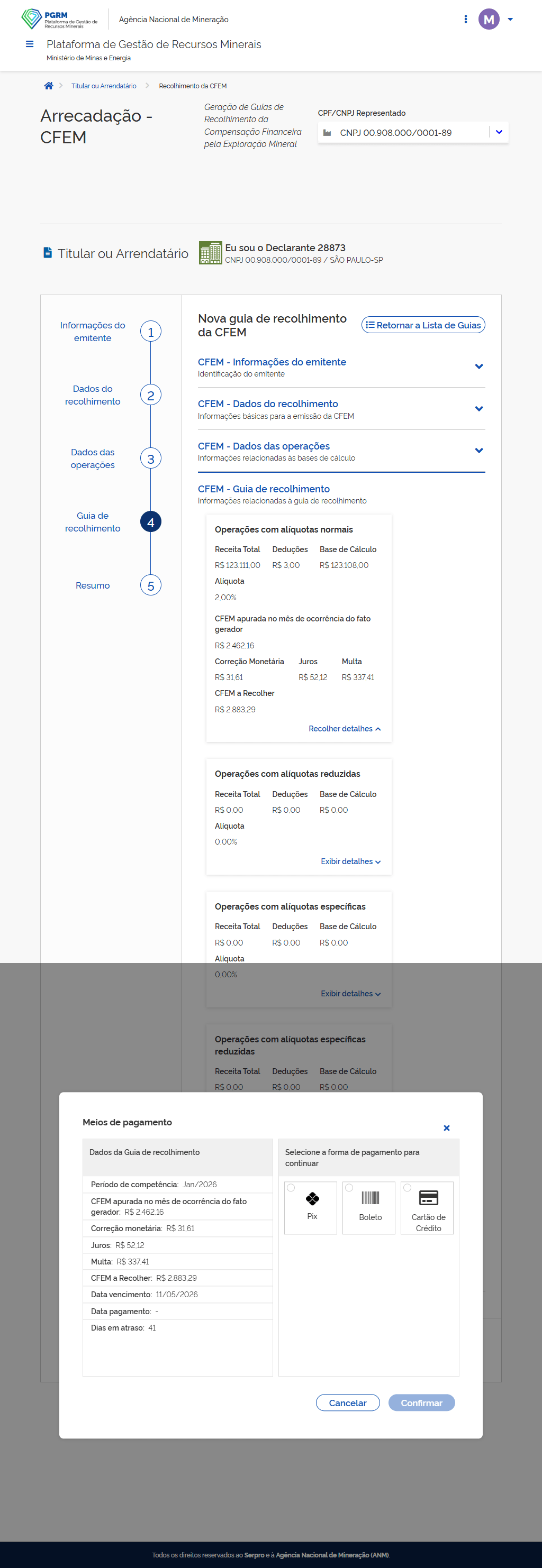
Sua guia foi emitida com sucesso!
Escolha a forma de pagamento de sua preferência:
- Boleto Bancário: Disponível apenas para guias com valor acima de R$ 50,00.
- Pagar com PIX: Libera a compensação imediata.
- Cartão de Crédito: Haverá o acréscimo de tarifa, cobrada pelo prestador de serviços de pagamento selecionado para a operacionalização do pagamento. Esse valor não será repassado ao Tesouro Nacional.
Nota: O sistema não armazena o QR Code do PIX após o fechamento desta tela. Se precisar do código novamente mais tarde, você deverá utilizar a função de clonar a guia no painel principal para gerar uma nova emissão. A guia anterior continuará válida até o vencimento ou compensação.
Clique em Confirmar para validar a geração do meio de pagamento escolhido.
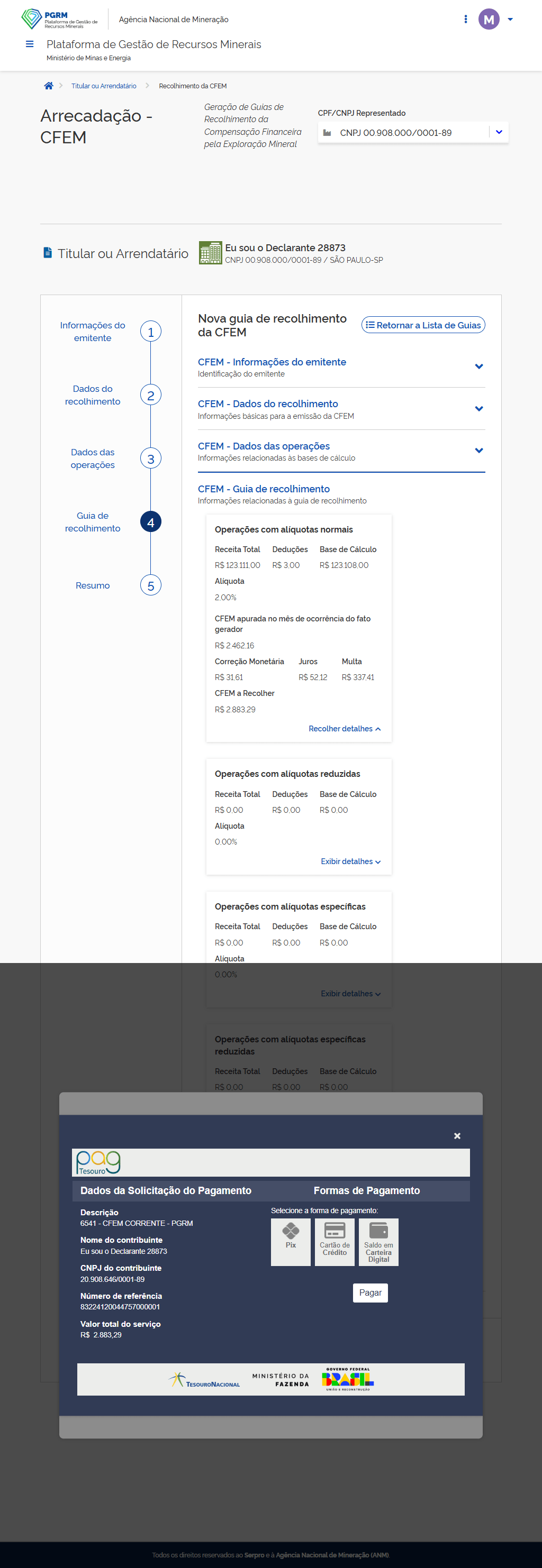
Ao selecionar as opções PIX ou Cartão de Crédito, o sistema avança para a tela do PagTesouro, onde será necessário confirmar novamente a modalidade escolhida para concluir o pagamento de forma segura.
Clique em Pagar para abrir a janela de checkout e concluir a transação do seu documento de arrecadação.
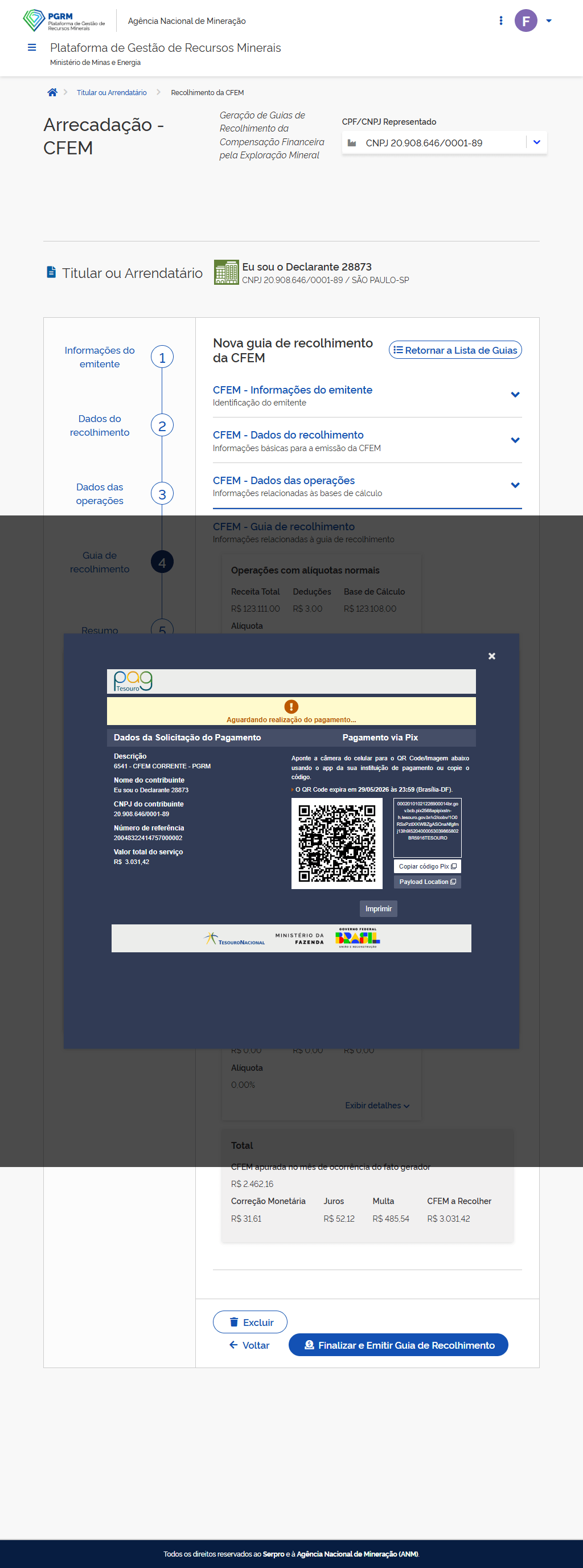
Se o meio de pagamento selecionado for PIX, na tela de pagamento do PagTesouro, você pode utilizar o QR Code ou copiar a chave Pix para realizar a quitação imediata. Caso prefira, clique em Imprimir para gerar uma versão em papel ou salvar o código em PDF.
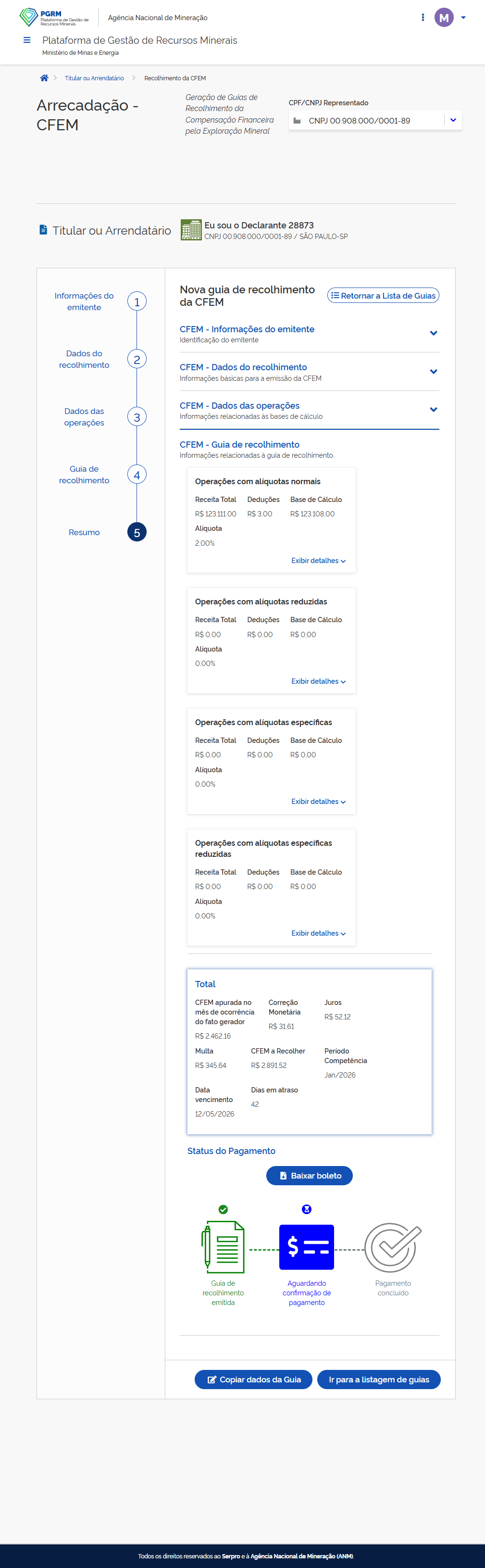
Se o meio de pagamento selecionado for Boleto Bancário, o arquivo será baixado automaticamente em seu dispositivo. Caso o download não inicie ou você precise do documento novamente, basta clicar em Baixar boleto.
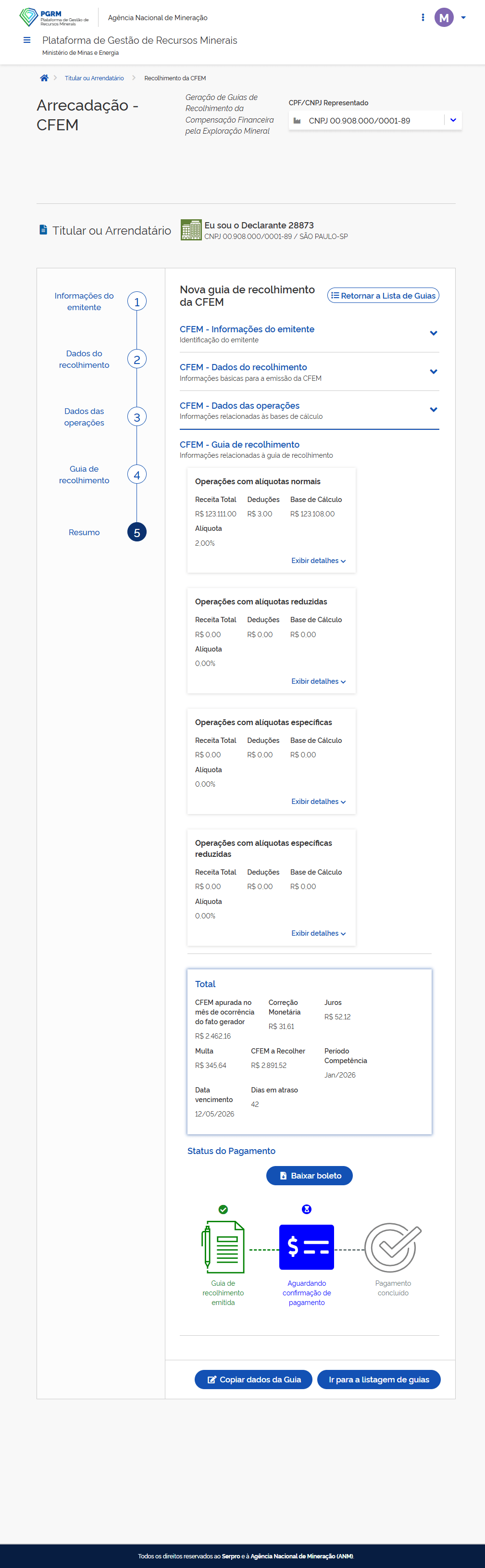
Caso identifique algum erro após a emissão ou precise duplicar as informações deste documento no futuro, utilize o botão Copiar dados da Guia. Essa ação gera uma nova minuta idêntica para edição, preservando a validade e a cobrança da guia original até a sua efetiva compensação bancária.