DIEF - CFEM
Primeiro Adquirente
Declarar como Primeiro Adquirente
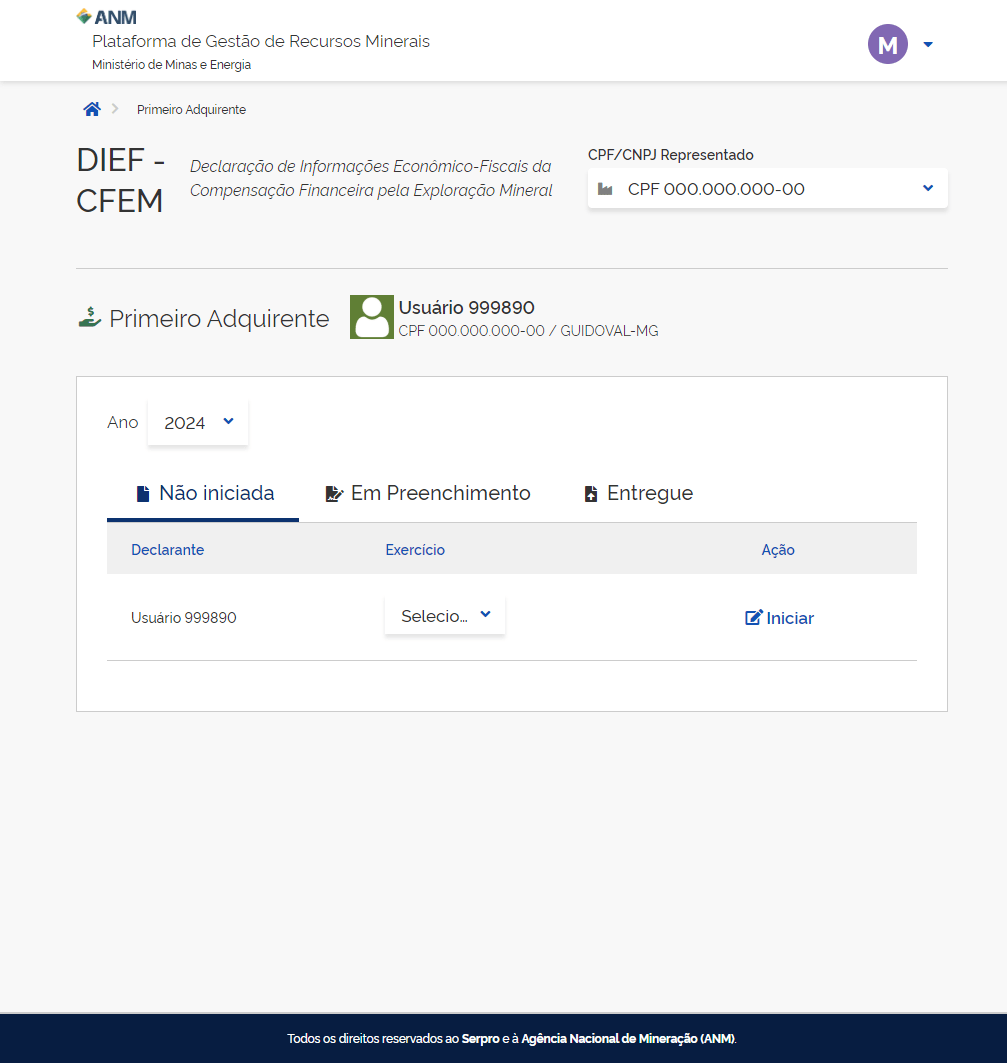
Para iniciar uma nova declaração,
clique na aba "Não Iniciada".
Escolha o mês de Exercício.
Clique no botão "Iniciar".
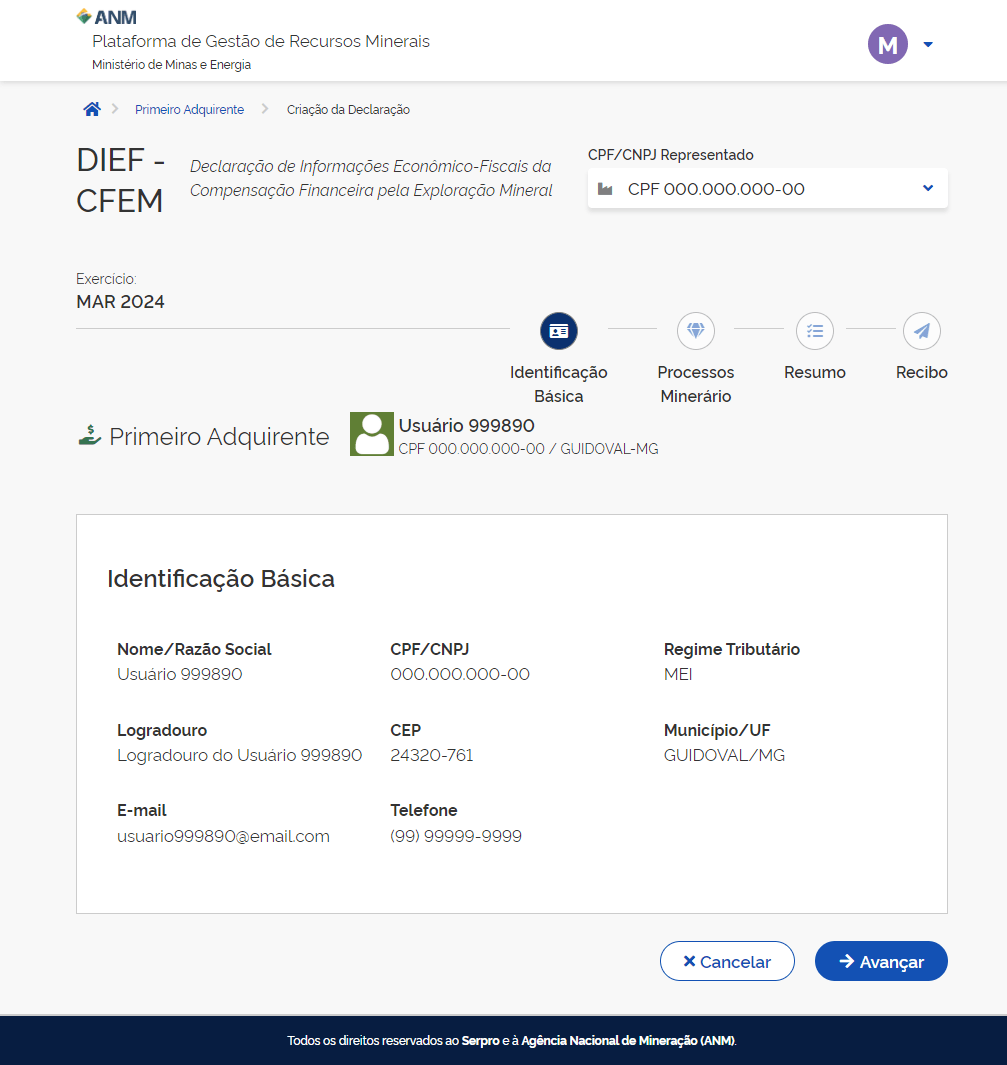
Nessa tela confirme os dados de Identificação Básica.
Caso alguma informação esteja incorreta, confira seus dados junto ao Cadastro Mineiro.
E clique no botão "Avançar".
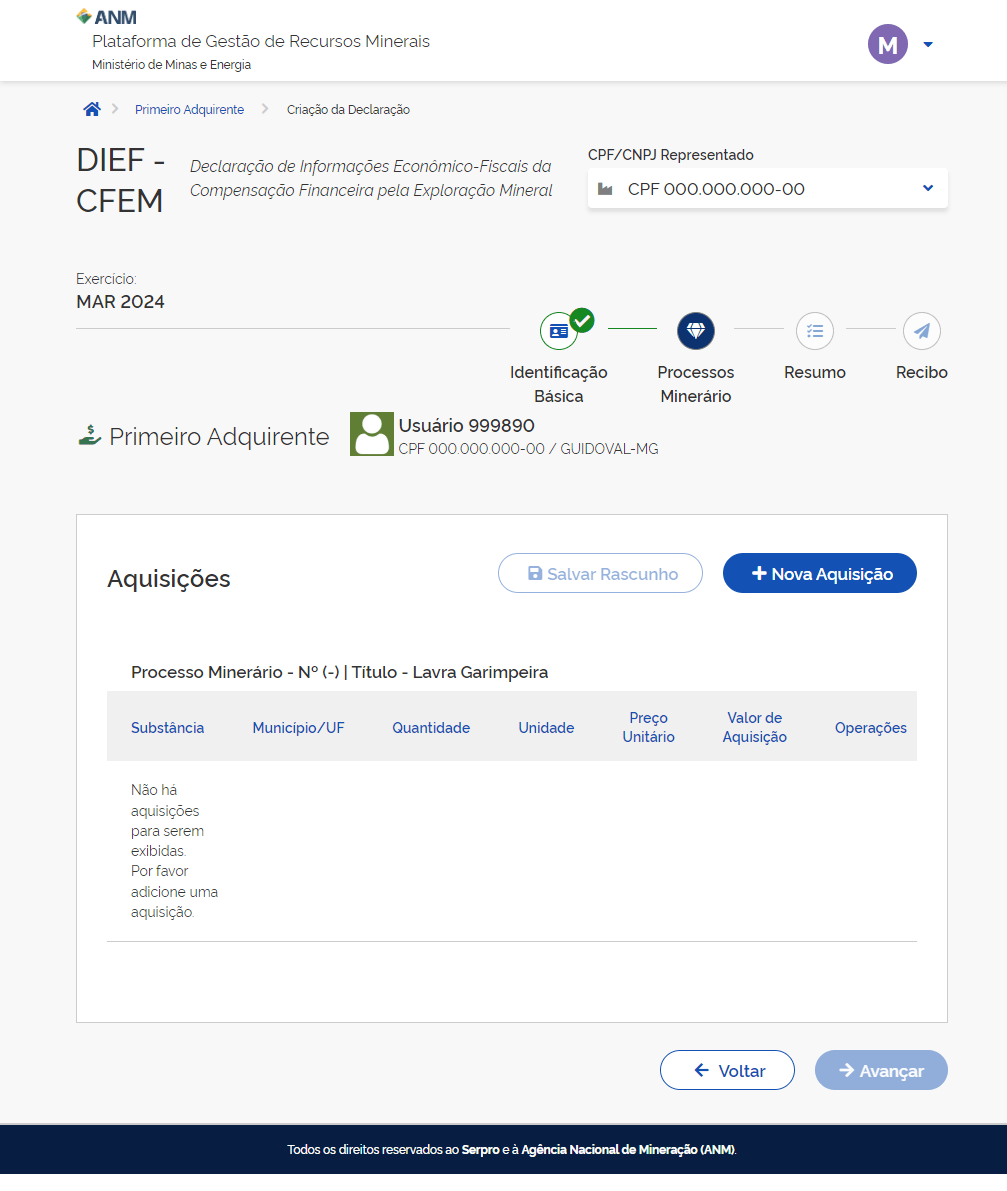
Você será direcionado para a tela de listagem de aquisições.
Para adicionar uma nova Aquisição,
clique no botão "Nova Aquisição".
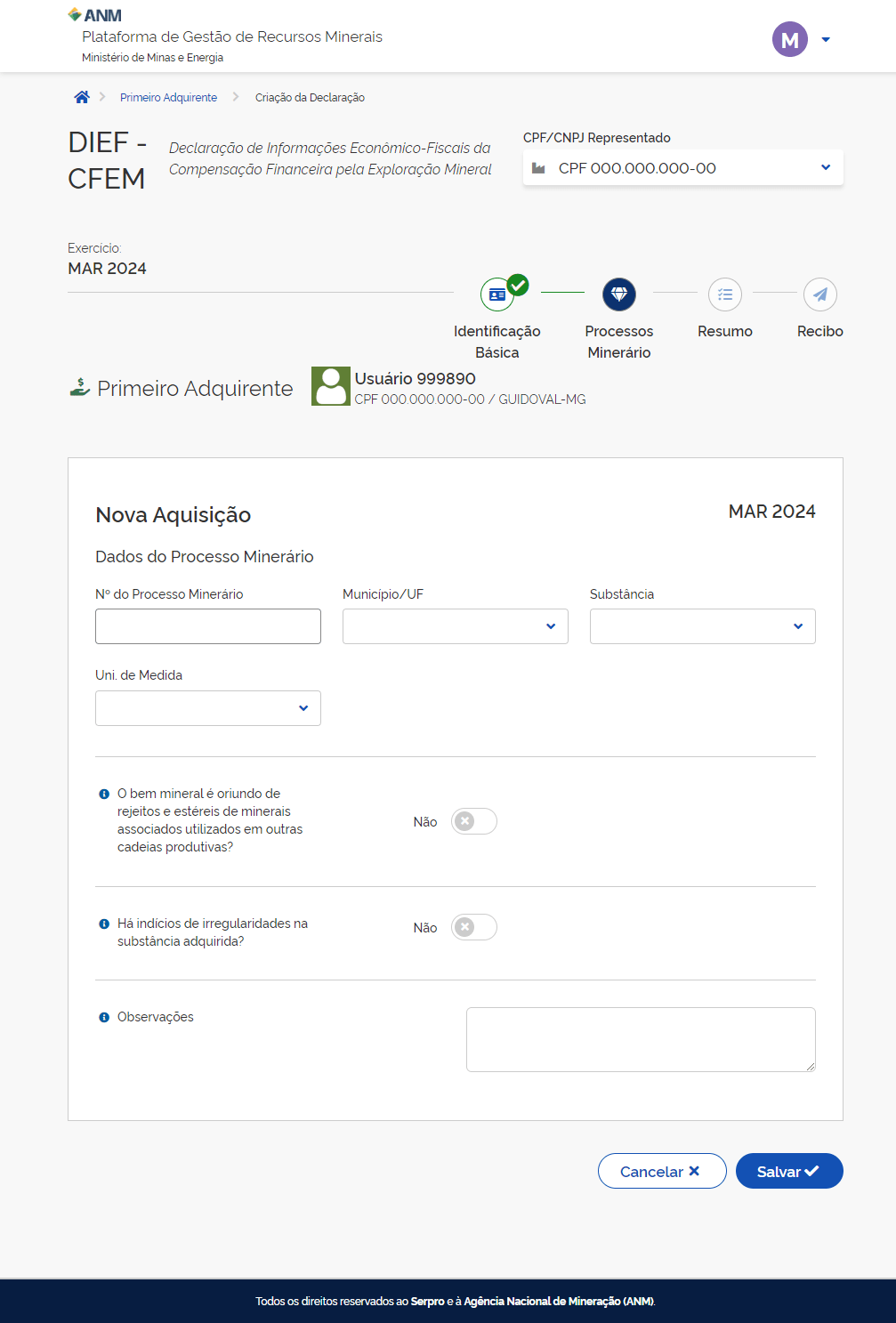
Você será direcionado para a tela de "Nova Aquisição".
Nesse campo informe o número do processo Minerário.
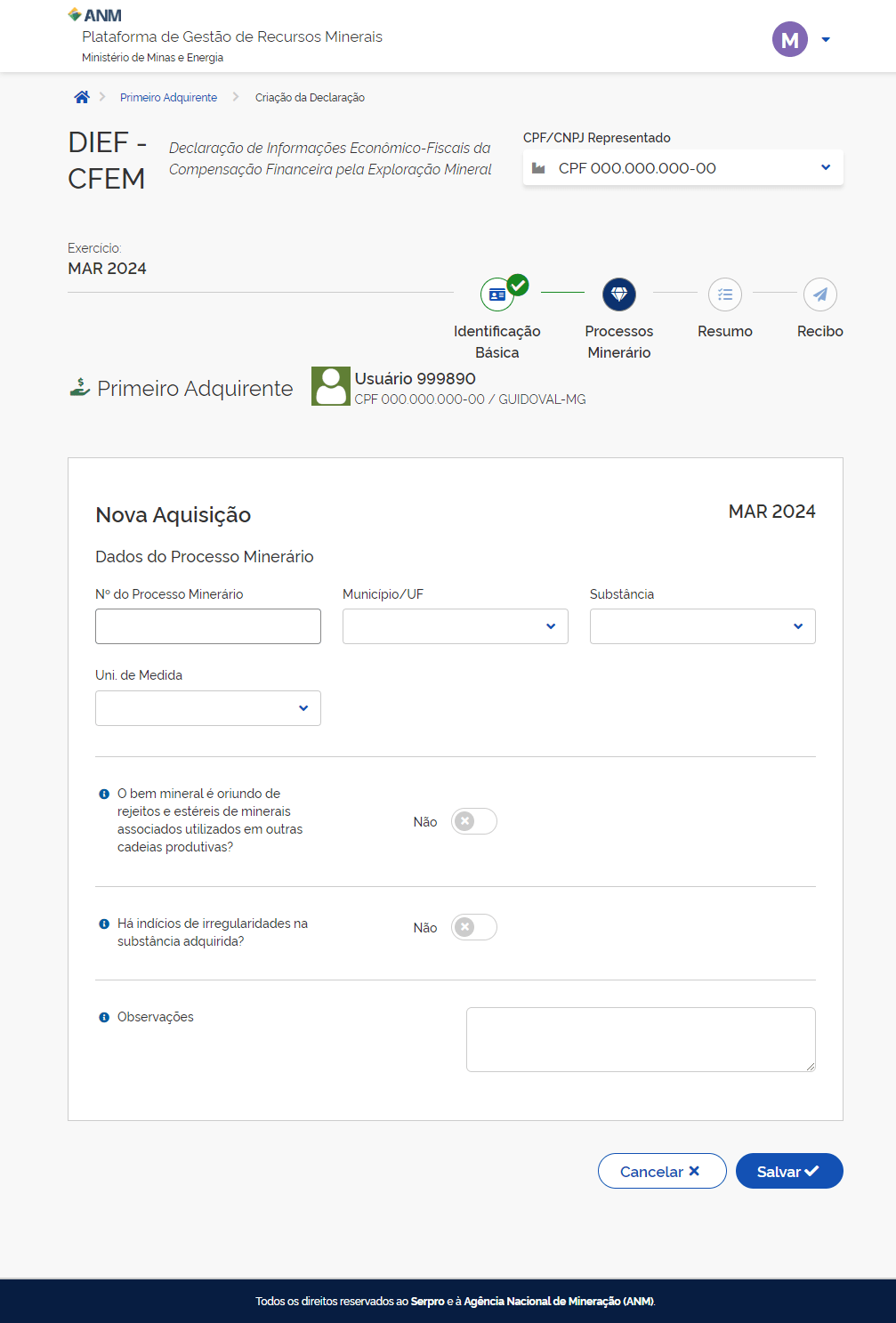
Por padrão os seguintes campos serão preenchidos.
Caso o processo possua mais de um município, você poderá alterar entre os municípios nessa seleção.
Caso o processo possua mais de uma substância, você poderá escolher a substância desejada na caixa de seleção.
Preencha as demais informações solicitadas.
Para obter mais detalhes sobre como preencher cada campo, basta posicionar o cursor do mouse sobre o ícone de informação (ℹ️). Ao fazer isso, será exibida uma explicação detalhada para ajudá-lo a entender melhor quais informações são necessárias.
Após o preenchimento
clique em "Avançar".
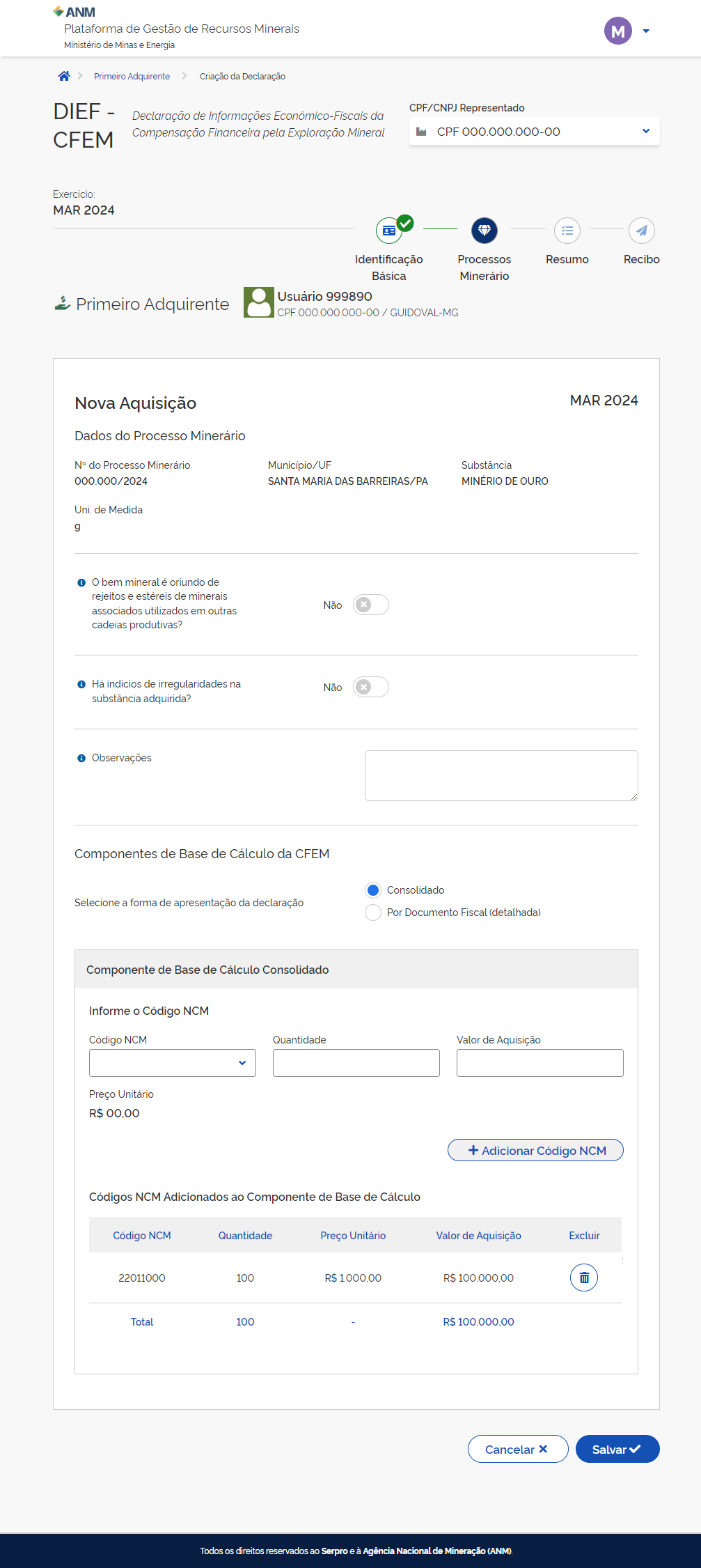
As informações preenchidas anteriormente serão exibidas apenas para consulta, não sendo possível alterá-las nesta etapa.
Antes de incluir os Componentes de Base de Cálculo, selecione uma das opções: "Consolidado" ou "Por Documento Fiscal".
Essa escolha definirá como as informações serão organizadas e exibidas posteriormente.
Ao optar pela opção "Consolidado", você precisará preencher apenas os campos referentes ao "Código NCM", à "Quantidade" e ao "Valor de Aquisição".
É fundamental verificar se o Código NCM escolhido está corretamente associado à Substância previamente informada.
Para confirmar e incluir as informações fornecidas, após preencher os campos solicitados,
clique no botão "Adicionar Código NCM".
Após confirmar, o componente preenchido será adicionado automaticamente à lista, somente permitindo visualização ou exclusão.
Caso precise remover algum elemento da lista, clique no ícone de lixeira (🗑️) ao lado do item desejado. Essa ação excluirá permanentemente o registro selecionado.
Após finalizar o preenchimento
clique em "Salvar".
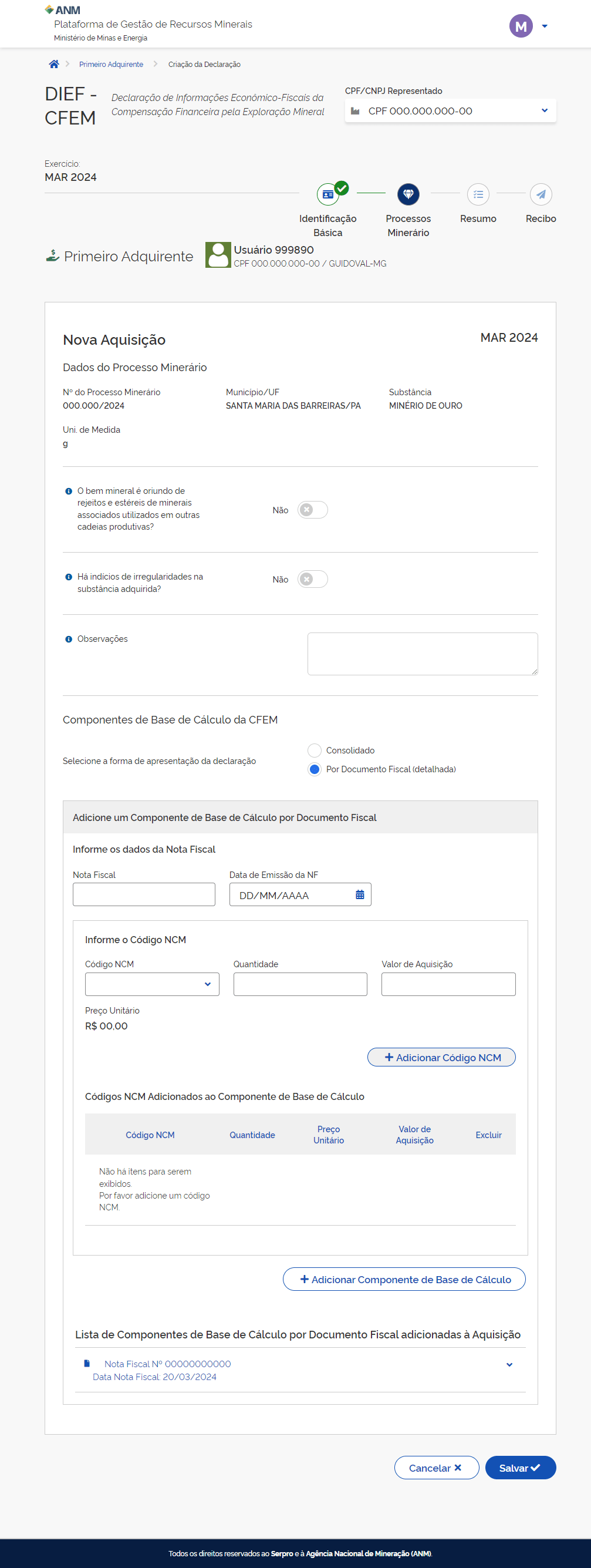
Ao optar pelo preenchimento "Por Documento Fiscal", será necessário informar detalhadamente os dados específicos de cada documento fiscal.
Preencha o número da Nota Fiscal.
Informe a Data de Emissão da Nota Fiscal.
Importante: A data informada deve estar no mês e ano de referência do exercício atual. Verifique essa condição antes de prosseguir para evitar inconsistências no preenchimento.
Informe os seguintes campos referentes à Nota Fiscal preenchida anteriormente:
- Código NCM
- Quantidade
- Valor de Aquisição
Observações importantes:
- Você poderá cadastrar quantos componentes forem necessários para cada Nota Fiscal.
- Caso precise cadastrar mais de uma Nota Fiscal, finalize primeiramente a inclusão dos componentes da nota atual antes de iniciar uma nova.
Após preencher as informações solicitadas, adicione os Código NCM à lista correspondente à Nota Fiscal informada anteriormente.
Clique em "Adicionar Código NCM".
Para salvar e incluir os dados informados na lista, após inserir todas as informações referentes à Nota Fiscal,
clique no botão "Adicionar Componente de Base de Cálculo".
Ao realizar essa ação, o componente informado será automaticamente incluído na lista de Base de Cálculo por Documento Fiscal, ficando disponível para consulta e, caso necessário, exclusão posterior.
Você poderá adicionar novas Notas Fiscais e respectivos Códigos NCM, repetindo o mesmo procedimento descrito anteriormente. Realize esse processo quantas vezes forem necessárias para completar sua operação.
Após finalizar a adição dos componentes de Base de Cálculo,
clique no botão "Salvar".
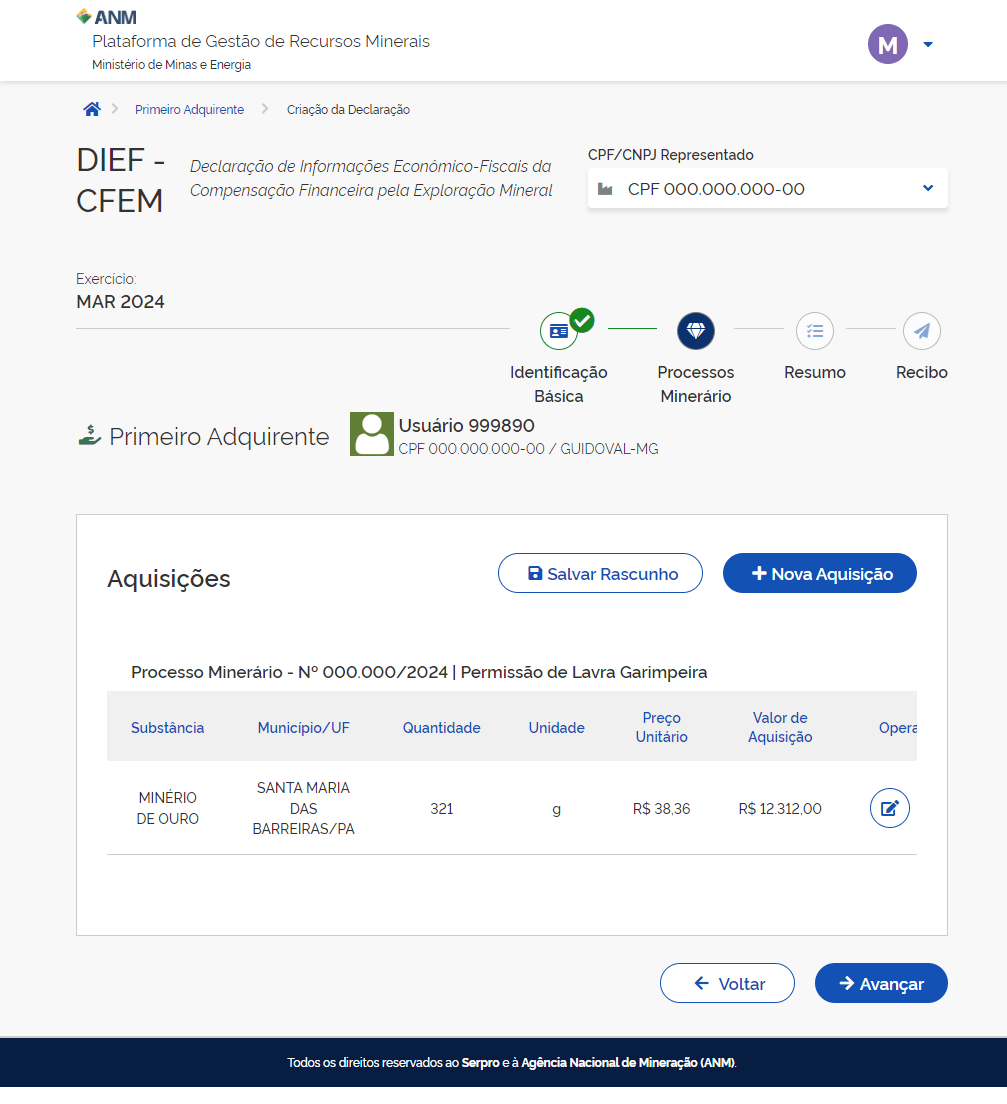
Ao finalizar o cadastro da nova Aquisição você será redirecionado para a tela de aquisições, onde:
Você poderá "Salvar Rascunho".
Essa ação guardará todas as informações anteriormente preenchidas, para que posteriormente você possa continuar de onde parou.
Cadastrar uma nova Aquisição.
Caso tenha finalizado o cadastro de todas as aquisições
clique em "Avançar".
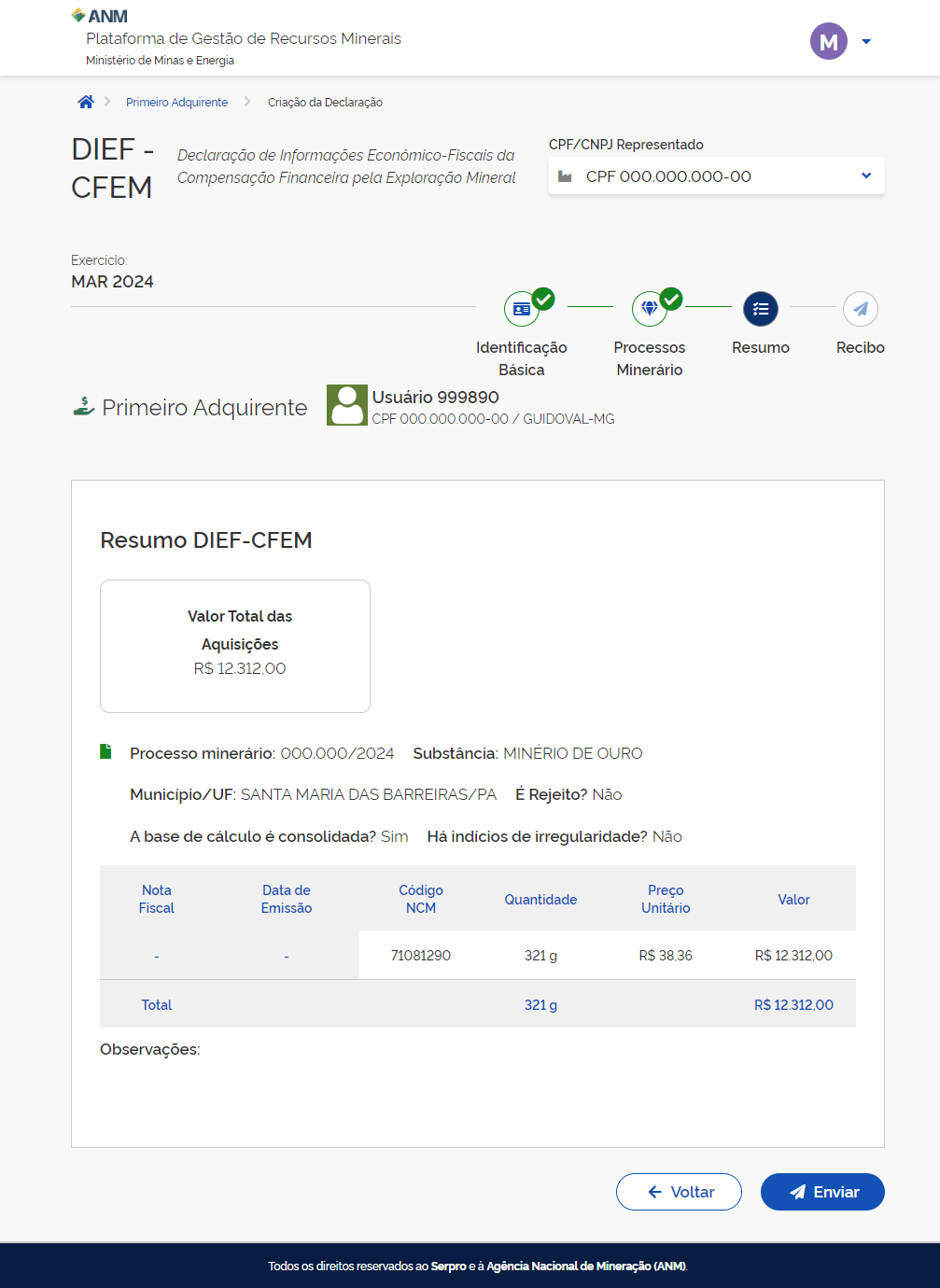
Ao avançar você será direcionado para a tela de resumo, onde:
Validará as informações preenchidas.
Caso encontre algum erro poderá voltar para a tela de aquisições para editar.
Caso todas as informações estejam corretas,
clique no botão "Enviar".
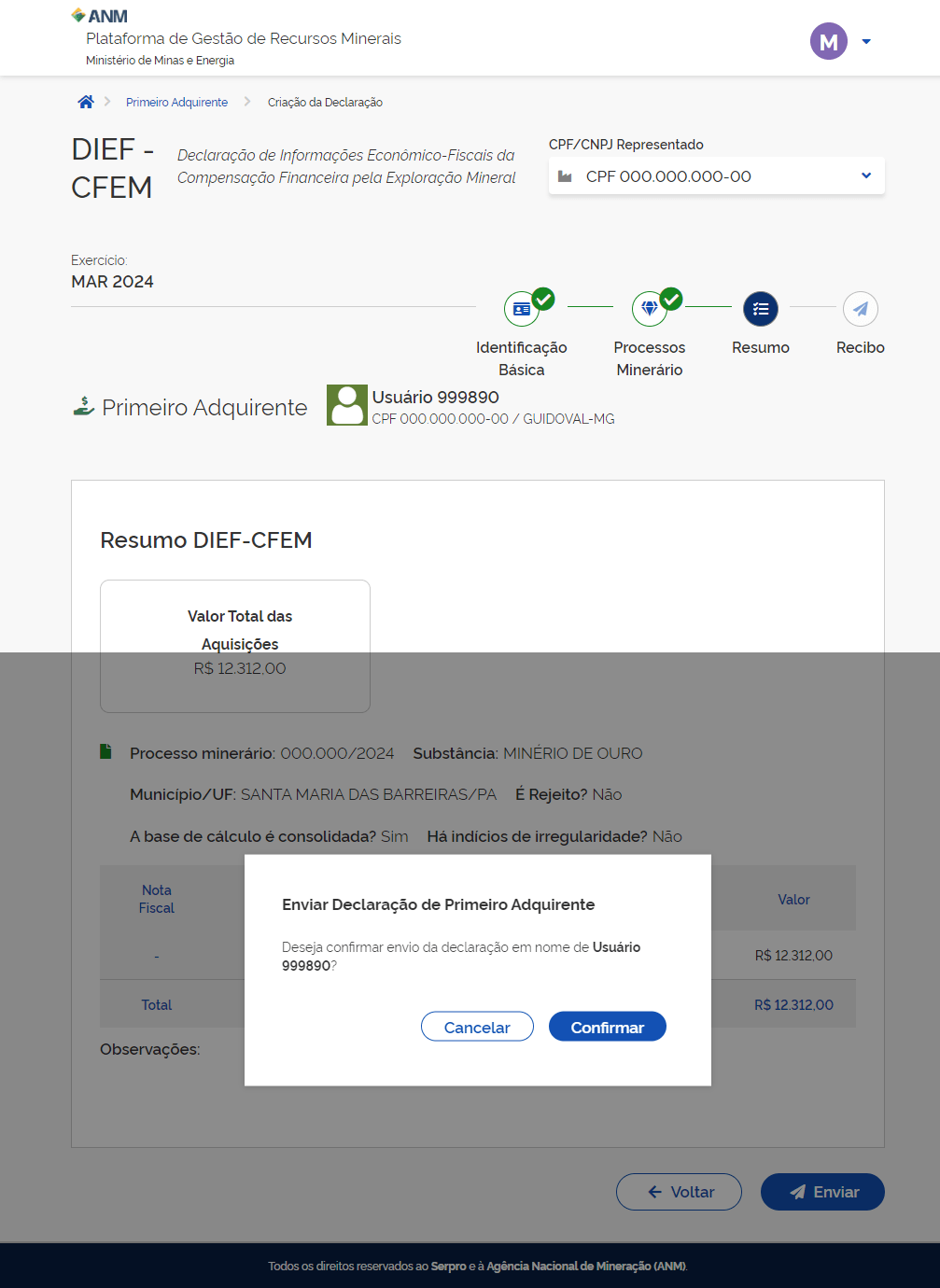
Após clicar em "Enviar", será exibida uma mensagem de confirmação. Caso você opte por "Confirmar", sua declaração será enviada de forma definitiva.
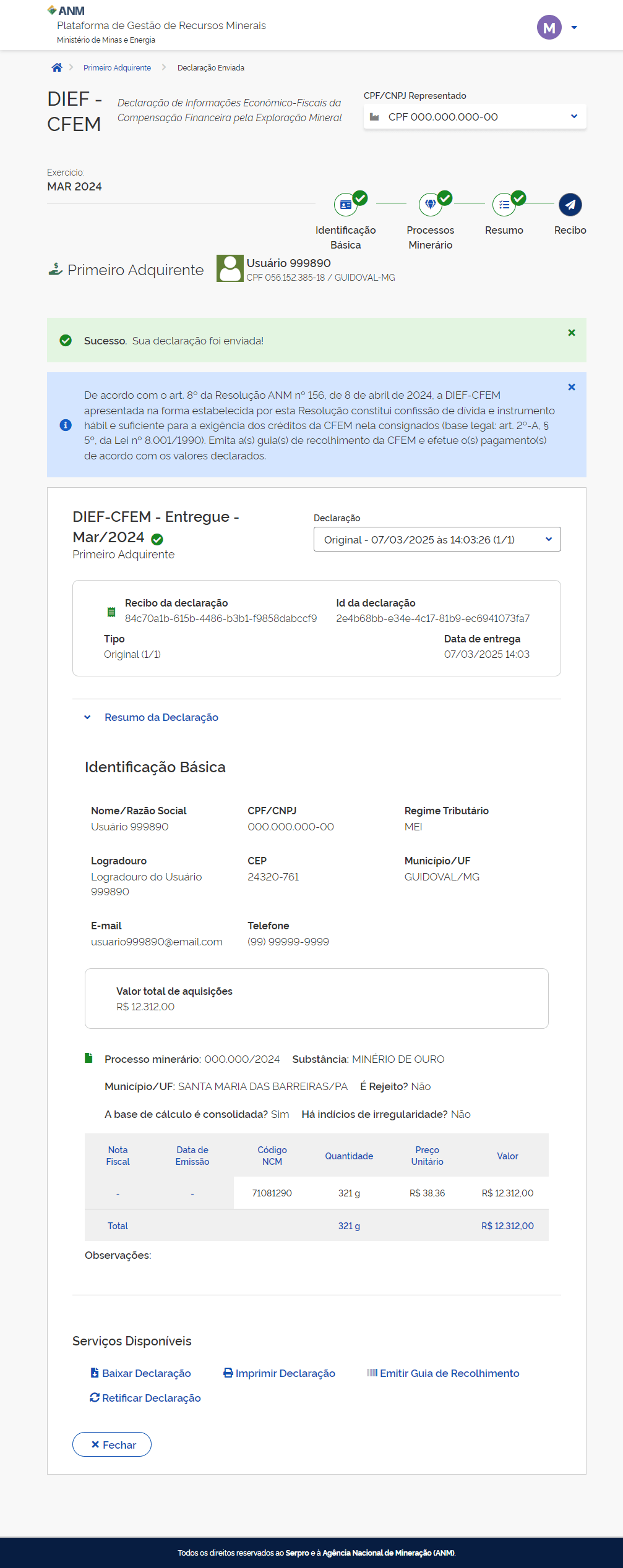
Neste momento, você concluiu sua declaração e será automaticamente direcionado para a tela de recibo!
Nesta tela você poderá:
- Visualizar todas as versões existentes da declaração;
Para consultar ou revisar uma versão específica, basta selecioná-la diretamente na lista apresentada.
- Visualizar as informações da declaração;
- Baixar ou imprimir a declaração;
- Ser direcionado para o Sistema da ANM para Emitir Guia de recolhimento;
- Retificar a declaração, caso necessite corrigir alguma informação anteriormente declarada.
- O declarante poderá entregar a DIEF-CFEM retificadora no prazo de até dez anos, contado do prazo para a entrega da DIEF-CFEM original;
- O sistema não acatará a DIEF-CFEM retificadora referente ao período de competência que esteja sob procedimento de fiscalização ou processo de cobrança.