DIEF - CFEM
Titular ou Arrendatário
Incluir Base de Cálculo - Receita Bruta Calculada

Para incluir uma nova Base de Cálculo do tipo Receita Bruta Calculada, certifique-se que está na operação desejada conforme demostrado na seção: Incluir Operação Concessão/Licenciamento/Guia de Utilização.
No campo "Formação de Base de Cálculo"
selecione a opção "Receita Bruta Calculada".
E
clique em "+ Adicionar base de cálculo".
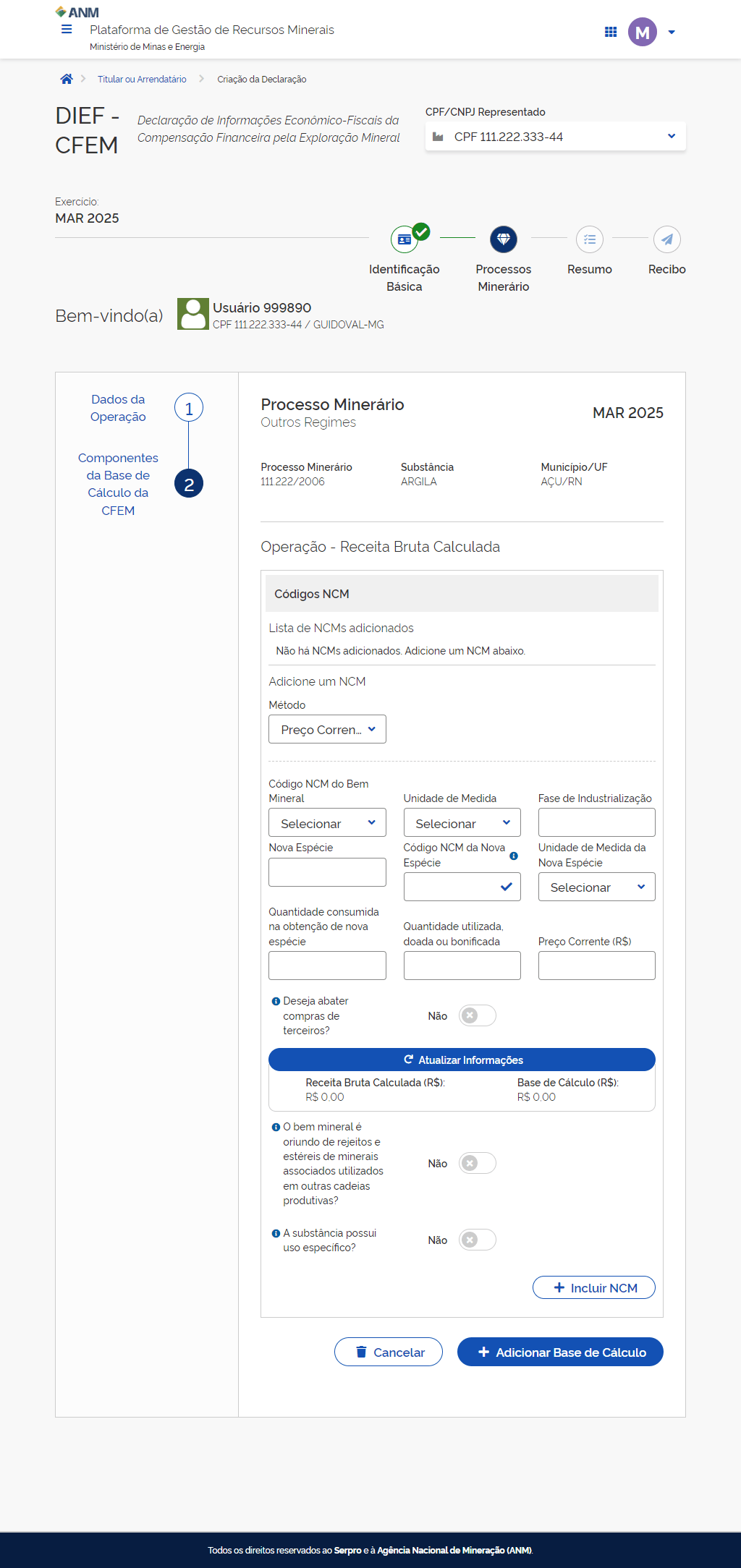
Você será direcionado para o formulário de "Receita Bruta Calculada".
Selecione o método que deseja utilizar.
Campos distintos serão exibidos de acordo com o método selecionado.
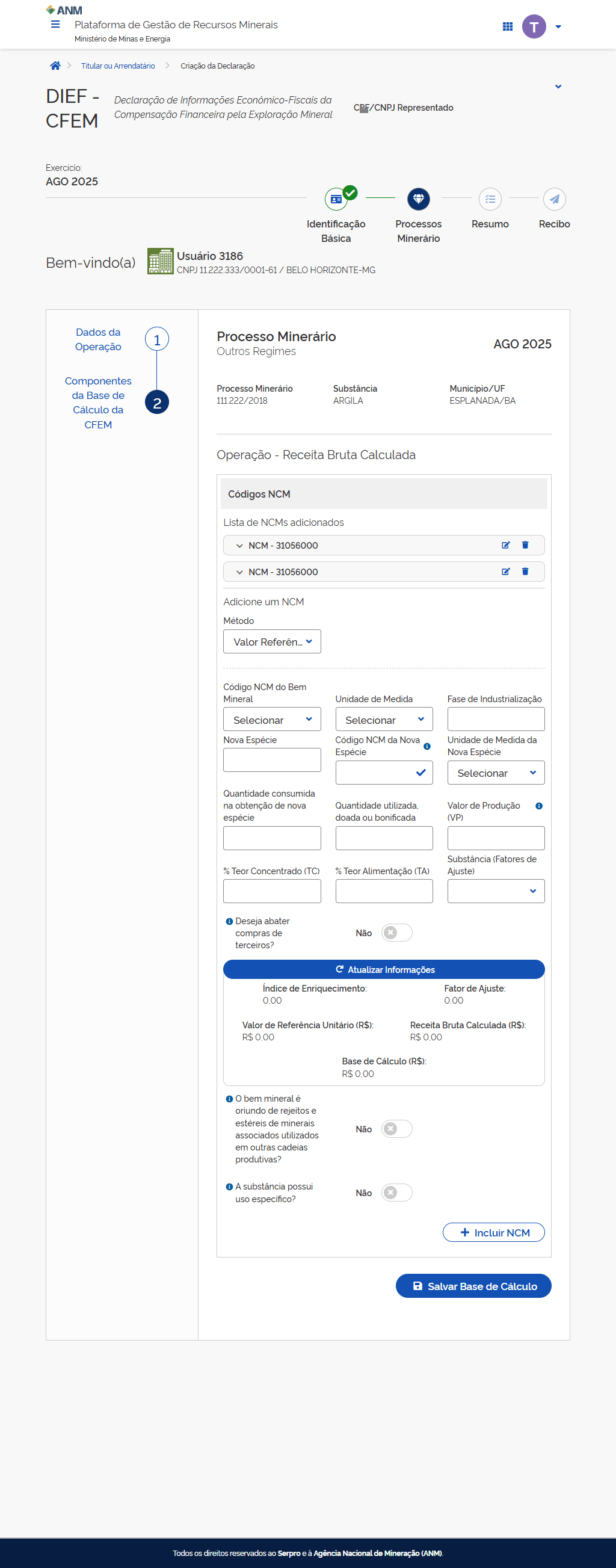
Ao selecionar o método "Valor de Referência", o sistema exibirá os campos a seguir:
Para o método "Preço Corrente", por sua vez, o sistema exibirá os seguintes campos:
Preencha as informações do Código NCM do bem mineral.
Em caso de dúvida sobre o preenchimento de um campo, passe o mouse sobre o ícone de informação (i) para obter ajuda.
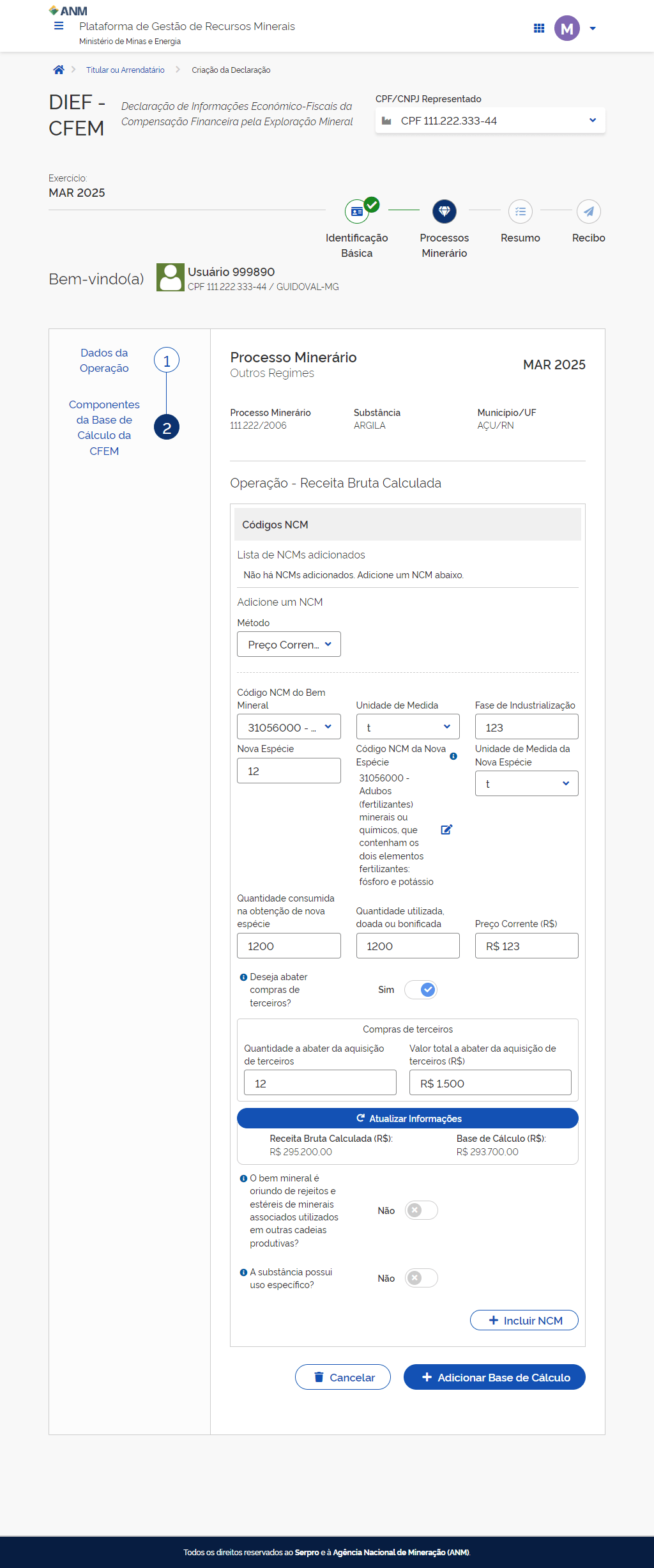
Se desejar deduzir compras de terceiros, selecione a opção "Deseja abater compras de terceiros" como "Sim".
Observe o ícone com informação para o correto preenchimento.
Informe a quantidade e o valor da aquisição de terceiros a serem abatidos na operação.
Para analisar as informações desta seção antes de adicionar o NCM,
clique em "Atualizar Informações".
Esta ação é opcional, pois os dados serão atualizados automaticamente quando o NCM for salvo.
Ao finalizar
clique em "+Incluir NCM".
A inclusão do NCM foi concluída. Para adicionar outros NCMs, basta repetir as etapas anteriores.
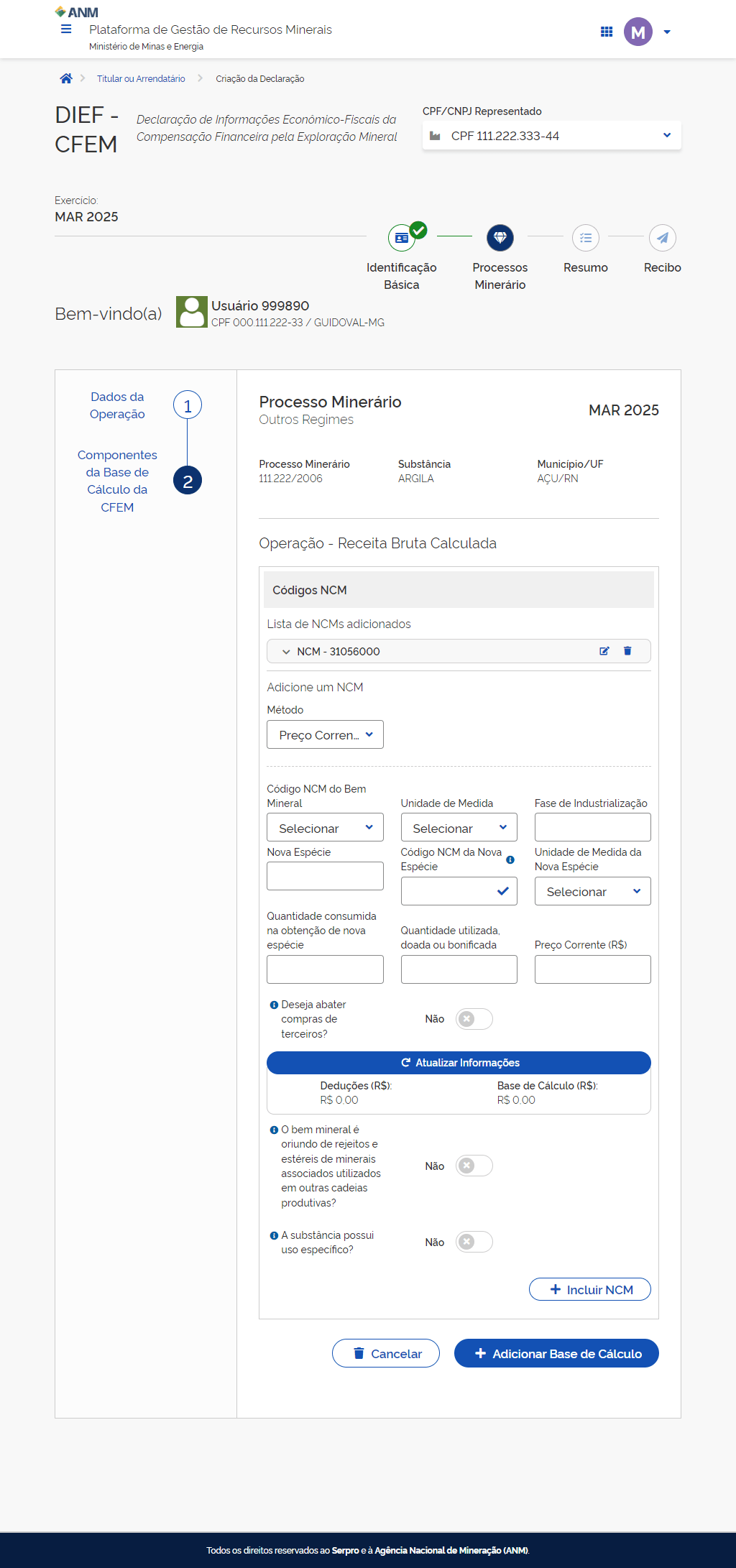
As informações adicionadas ao NCM podem ser visualizadas clicando-se sobre ele.
Para editar ou excluir, clique no botão correspondente.
Ao finalizar
clique em "+ Adicionar Base de Cálculo".
Base de cálculo adicionada com sucesso!
Você será redirecionado para a tela de dados da Operação.