DIEF - CFEM
Titular ou Arrendatário
Incluir Operação Concessão/Licenciamento/Guia de Utilização

Para incluir operações realizadas por Titular ou Arrendatário de Concessão/Licenciamento/Guia de Utilização, siga os passos iniciais detalhados na seção Declarar como Titular ou Arrendatário.
Certifique-se de estar na aba "Concessão/Licenciamento/Guia de Utilização".
Essa aba possuirá duas opções:
1. "Situação Operacional do Processo", onde você deverá:
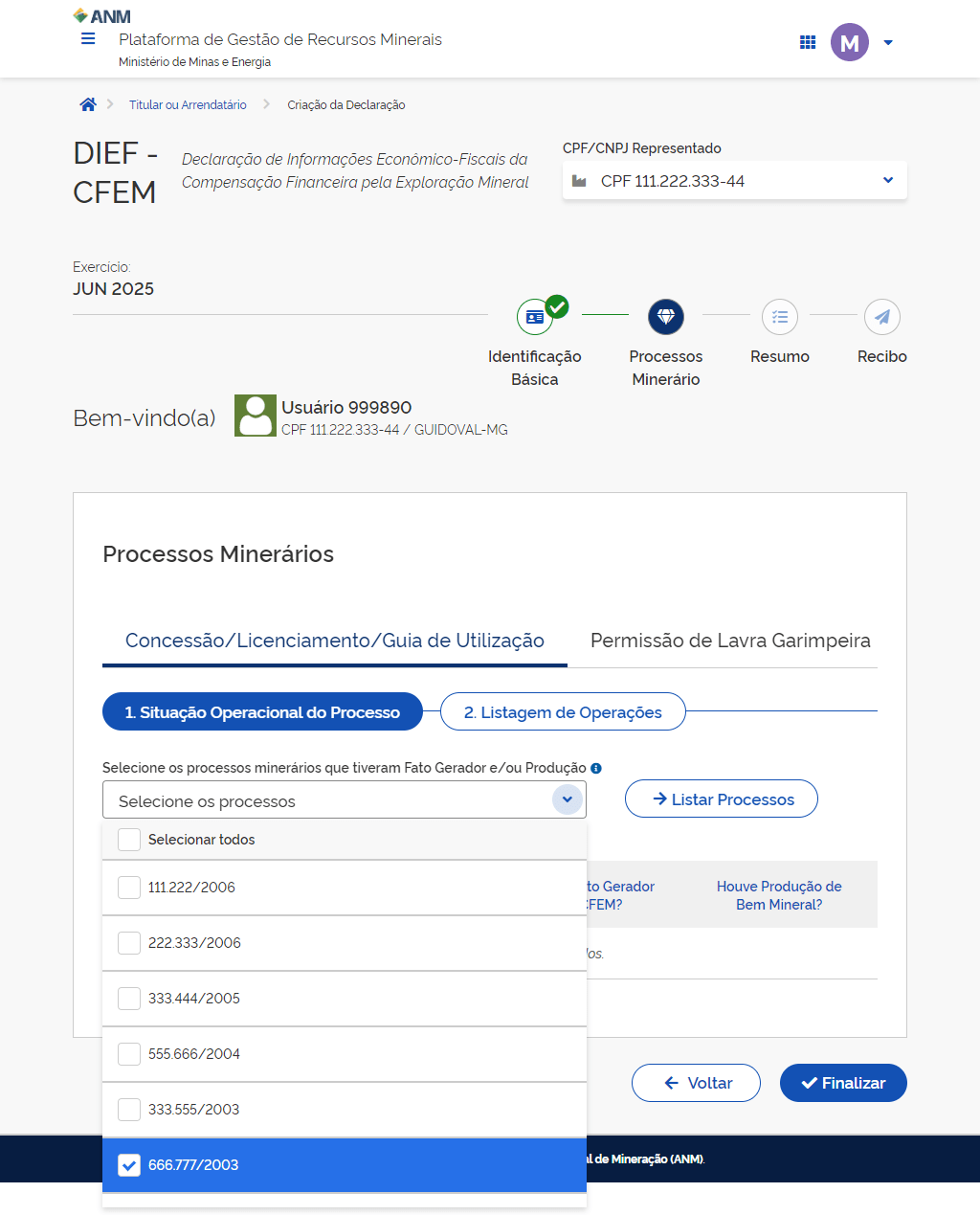
- Selecionar os processos que tiveram fato gerador e/ou produção.
Para facilitar a seleção, opcionalmente você pode digitar o número do processo diretamente no campo "Selecione os processos".
Após selecionar,
clique em "Listar Processos".
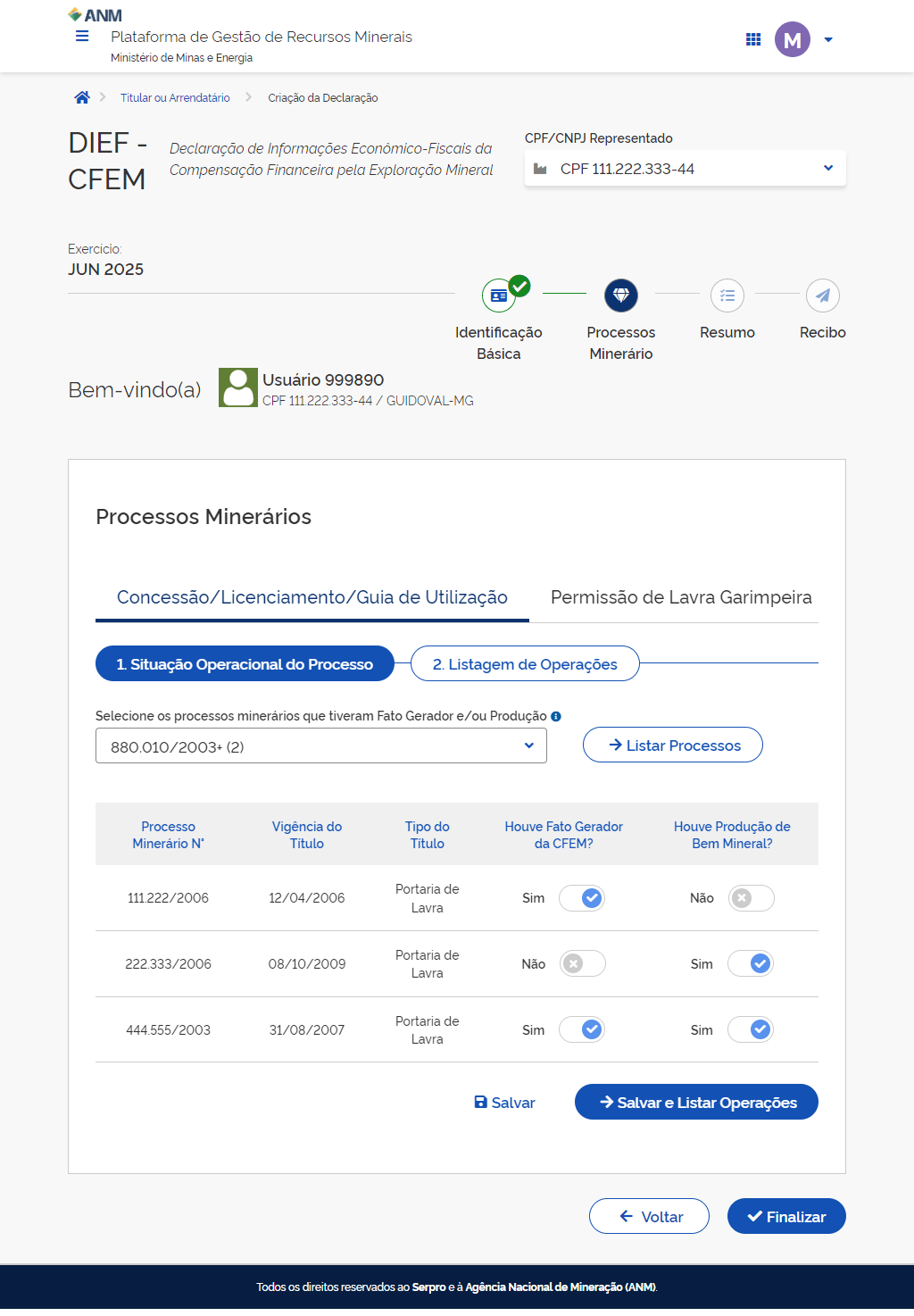
Ao executar esta ação, os processos selecionados serão listados para que a configuração padrão seja realizada.
Essa configuração aparecerá em todas as operações podendo ser modificadas e também alteradas no formulário de "Dados da Operação".
A configuração padrão para processos não selecionados será sem fato gerador e sem produção.
Após finalizar a configuração do processo,
clique em "Salvar e Listar Operações".
Quando as opções "Houve Fato Gerador da CFEM?" e "Houve Produção de Bem Mineral?" estiverem marcadas como "não", os processos não serão exibidos na tela seguinte "2. Listagem de Operações".
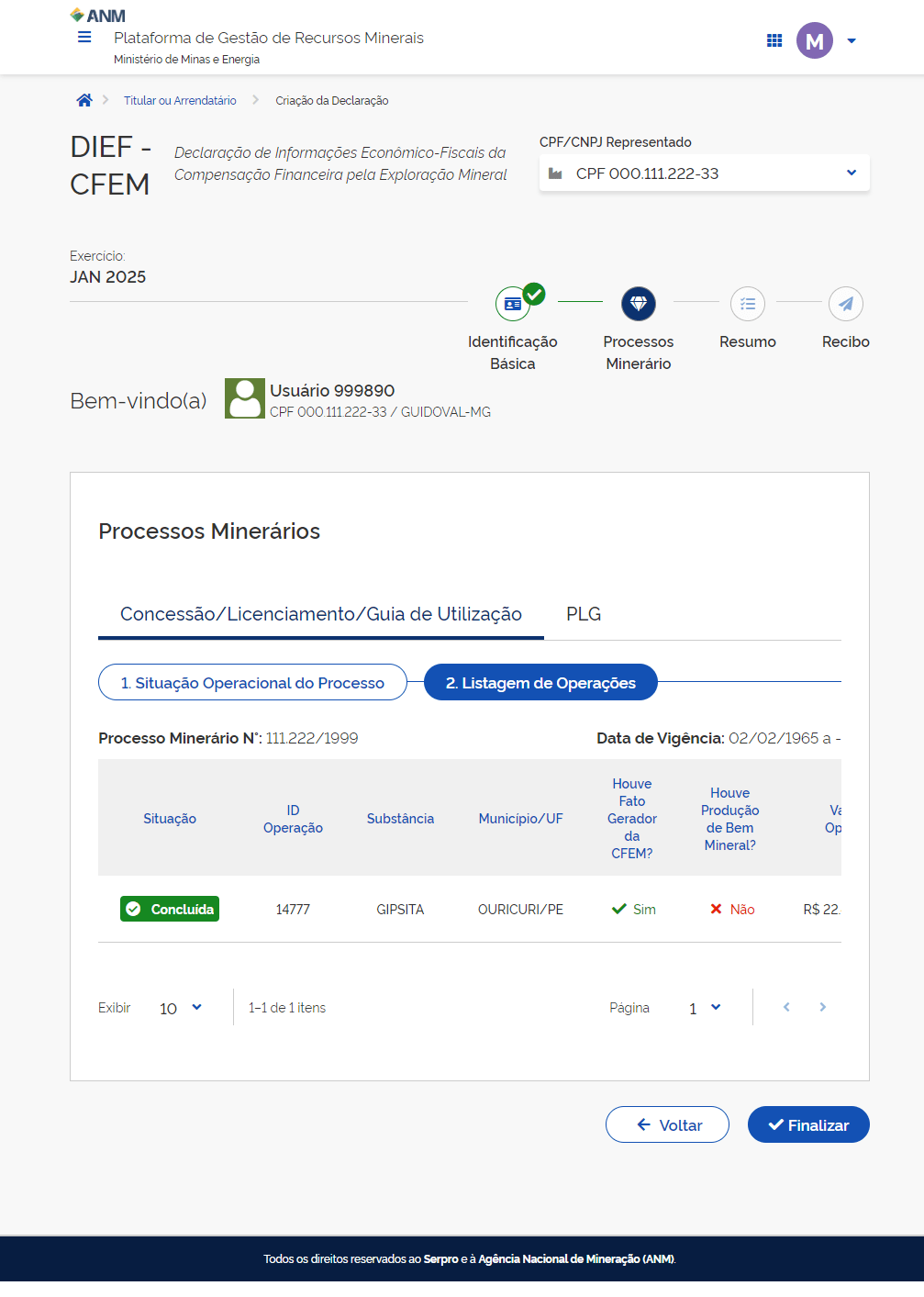
Você será direcionado para a aba "Listagem de Operação".
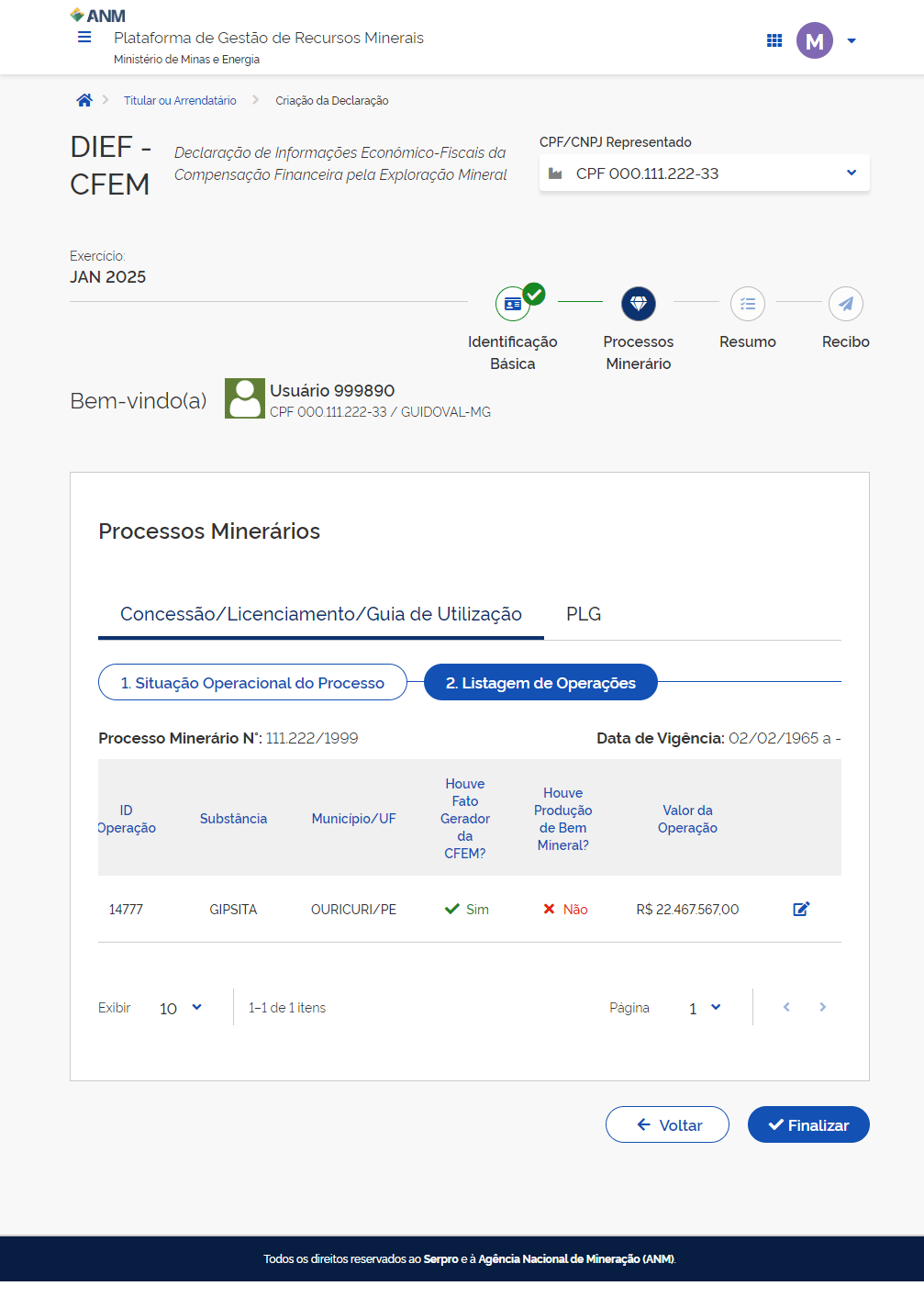
Onde poderá visualizar as informações de cada Processo Minerário e suas combinações possíveis de acordo com a(s) Substância(s) e o(s) Município(s) a ele vinculado(s).
Você poderá realizar a edição da operação, que permite incluir/excluir bases de cálculo e ajustar configurações. Para isso,
clique no ícone de "Editar".
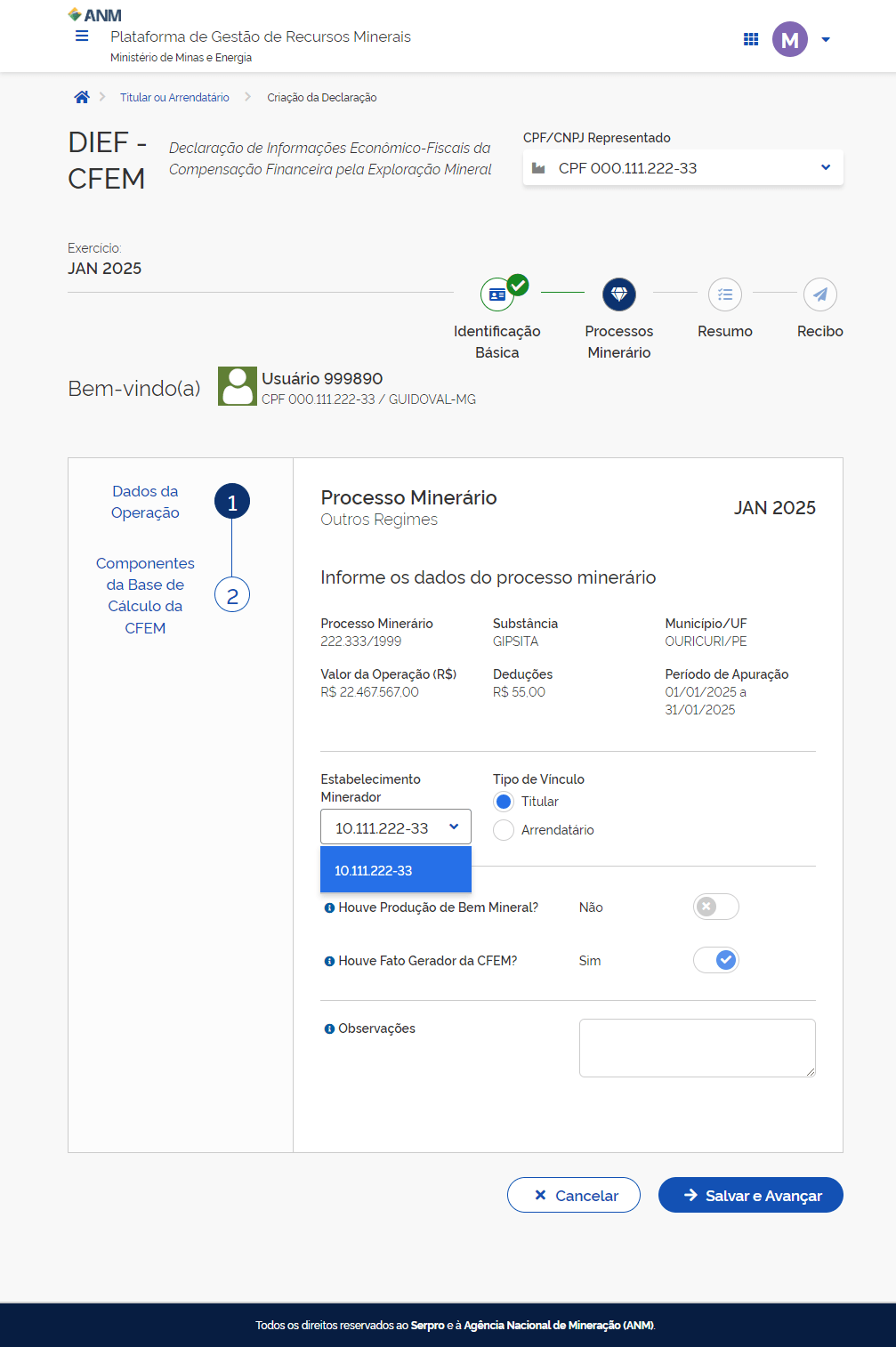
Você será direcionado para a tela de "Dados da Operação" onde:
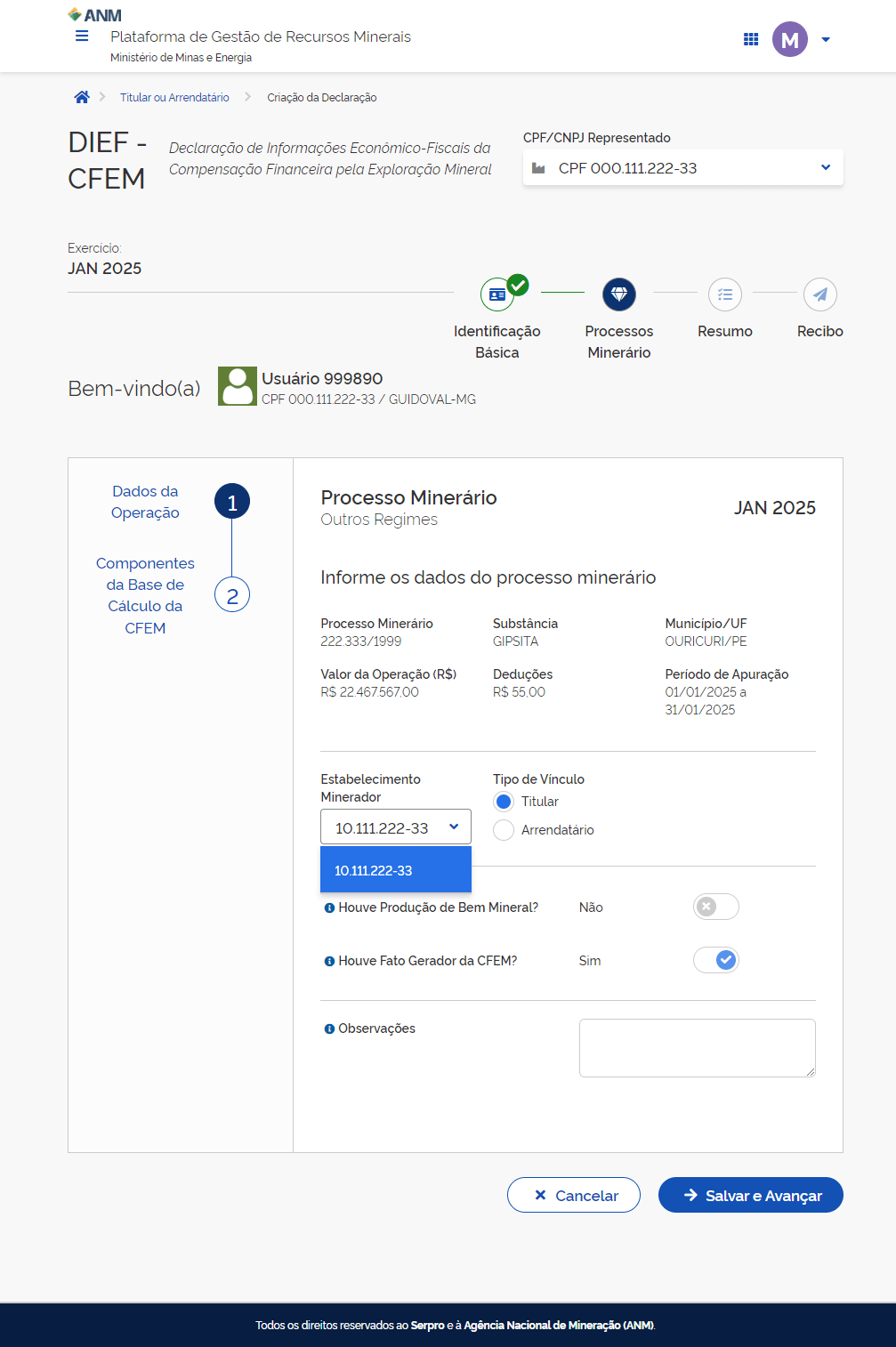
- Poderá validar as informações básicas do processo;
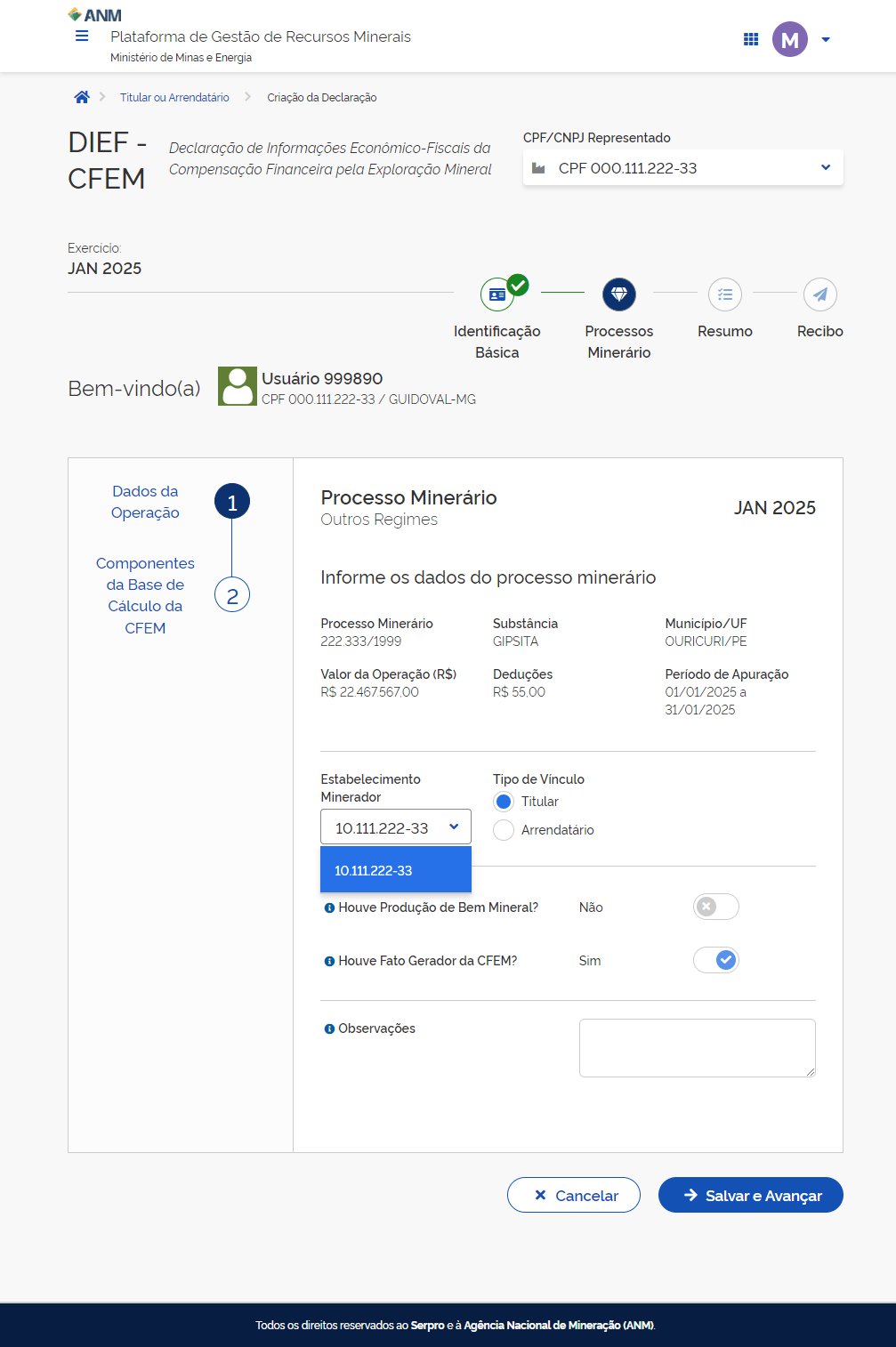
- Selecionar o "Estabelecimento Minerador" responsável pelas operações de lavra que originaram o bem mineral;
- Informar o "Tipo de Vínculo" do declarante em relação ao Processo Minerário;
Se houve produção de bem mineral no mês/ano do exercício, marque a opção correspondente como "Sim".
Para habilitar a inclusão de Bases de Cálculo, marque a opção "Houve Fato Gerador da CFEM" como "Sim".
Caso tenha dúvidas sobre o preenchimento de algum campo, consulte as dicas, que trazem detalhes específicos sobre cada um deles.
Após preencher todas as informações, para avançar para a próxima etapa,
clique em "Salvar e Avançar".
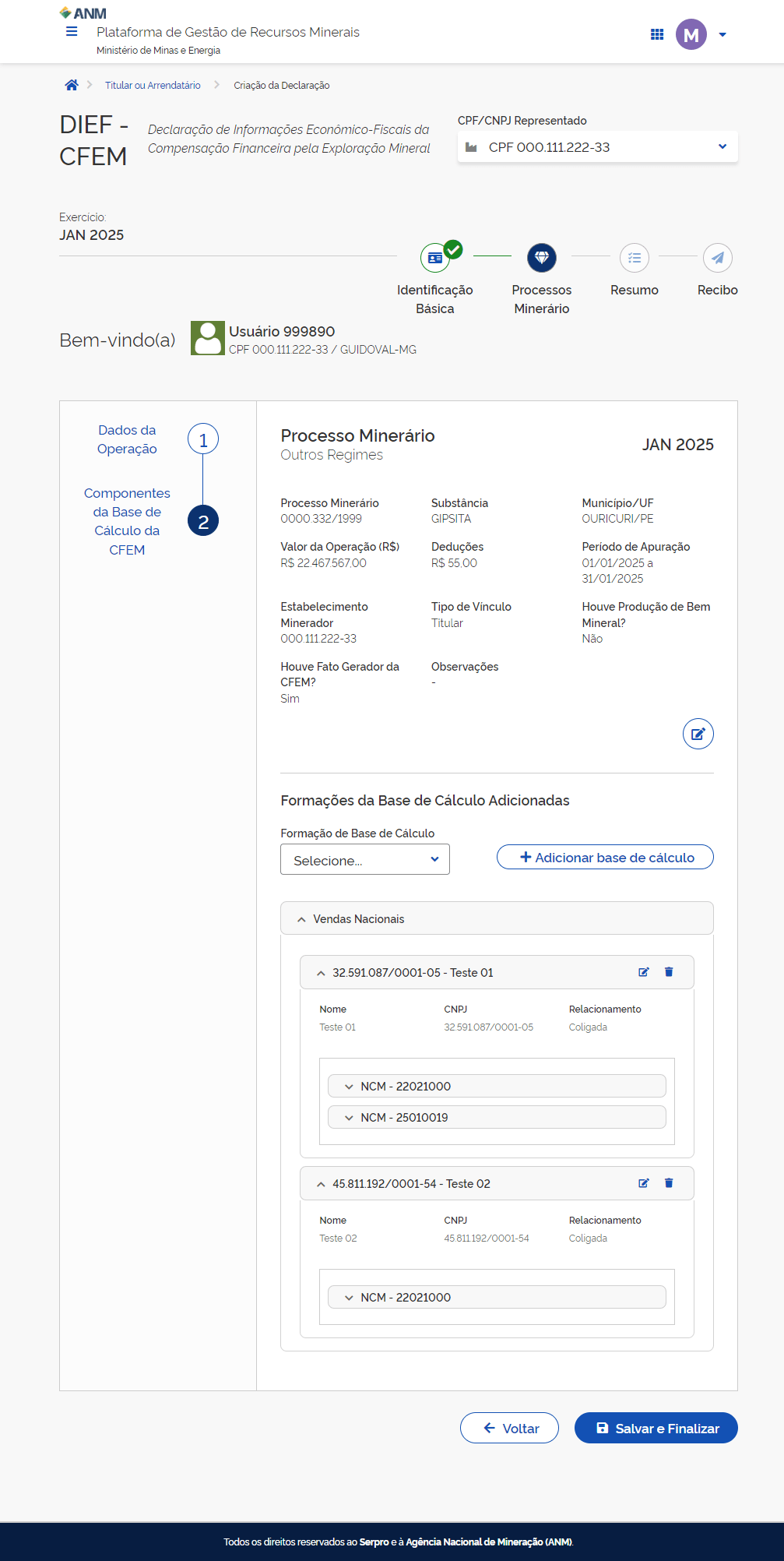
Você será direcionado para a tela de "Componentes de Base de Cálculo da CFEM" onde:
Poderá visualizar as informações preenchidas na tela anterior.
Você poderá editar os Dados da Operação por meio da opção "Editar", caso seja necessário.
Nesta seção você poderá incluir bases de cálculos desejadas. Para incluir uma nova base de cálculo, siga dois passos:
1. No campo "Formação de Base de Cálculo" escolha a base de cálculo que você deseja adicionar.
Clique no botão "Adicionar Base de Cálculo".
Você será direcionado para a tela de preenchimento da base de cálculo que selecionou.
Precisa de ajuda no preenchimento?
Cada base de cálculo possui regras e campos específicos. Para ver as instruções detalhadas de cada uma, consulte o guia correspondente:
- Incluir Base de Cálculo - Balneário
- Incluir Base de Cálculo - Receita Bruta de Vendas
- Incluir Base de Cálculo - Venda no Território Nacional
- Incluir Base de Cálculo - Receita Bruta Calculada
- Incluir Base de Cálculo - Receita Calculada - Exportações
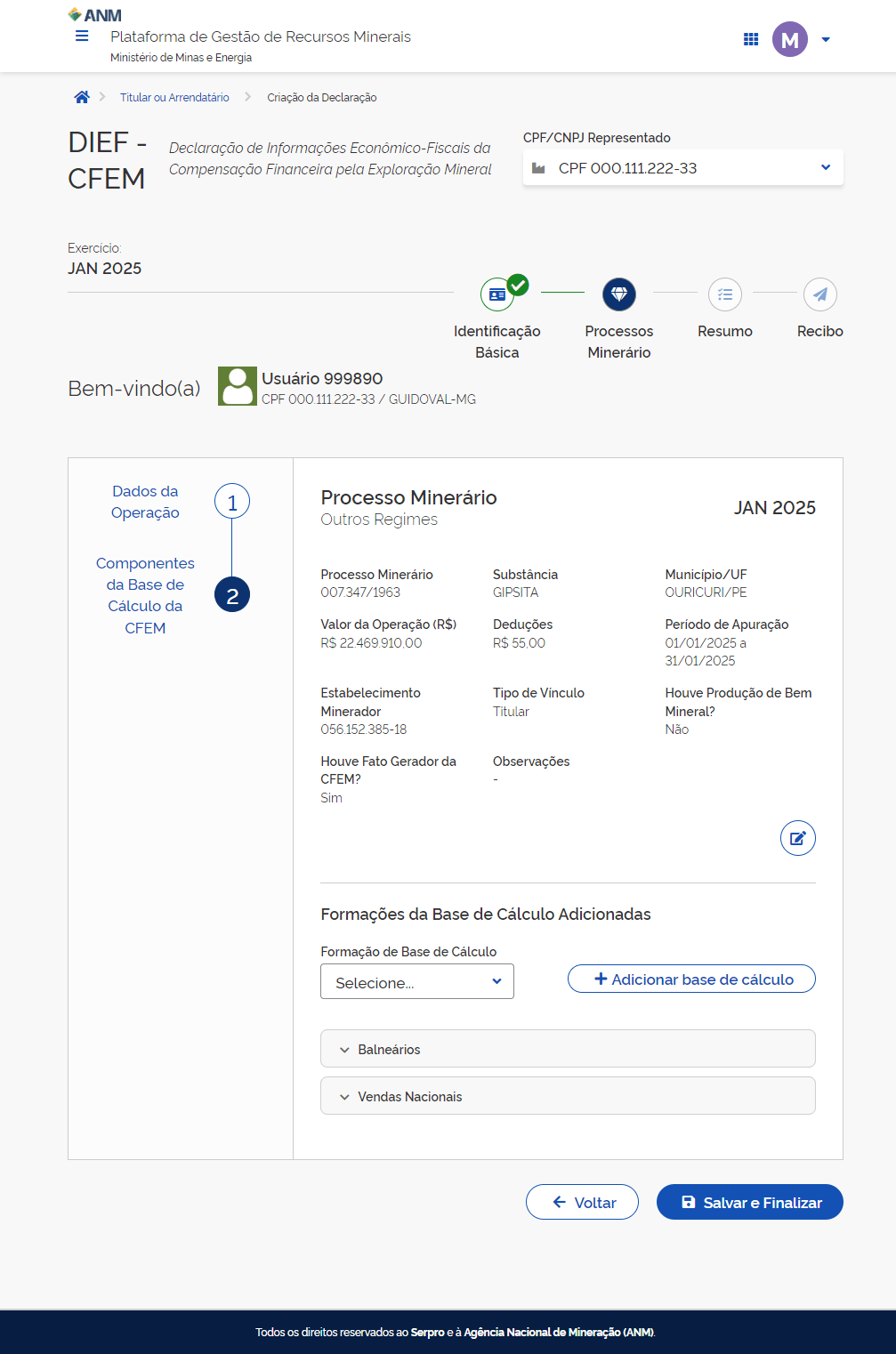
Ao finalizar o preenchimento você retornará para a tela de "Componentes de Base de Cálculo" onde:
- Poderá adicionar outras bases de cálculo;
- Visualizar as bases de cálculo já adicionadas, agrupadas por tipo.
Para expandir e ver os detalhes,
clique sobre a base de cálculo desejada.
Nesta seção, você encontrará as formações já adicionadas. Para cada item na lista, é possível:
Editar
- Use esta opção para corrigir dados incorretos ou complementar o registro com mais informações.
Excluir
Use esta opção para remover permanentemente um registro que foi adicionado.
Ao concluir as inclusões
clique no botão "Salvar e Finalizar"
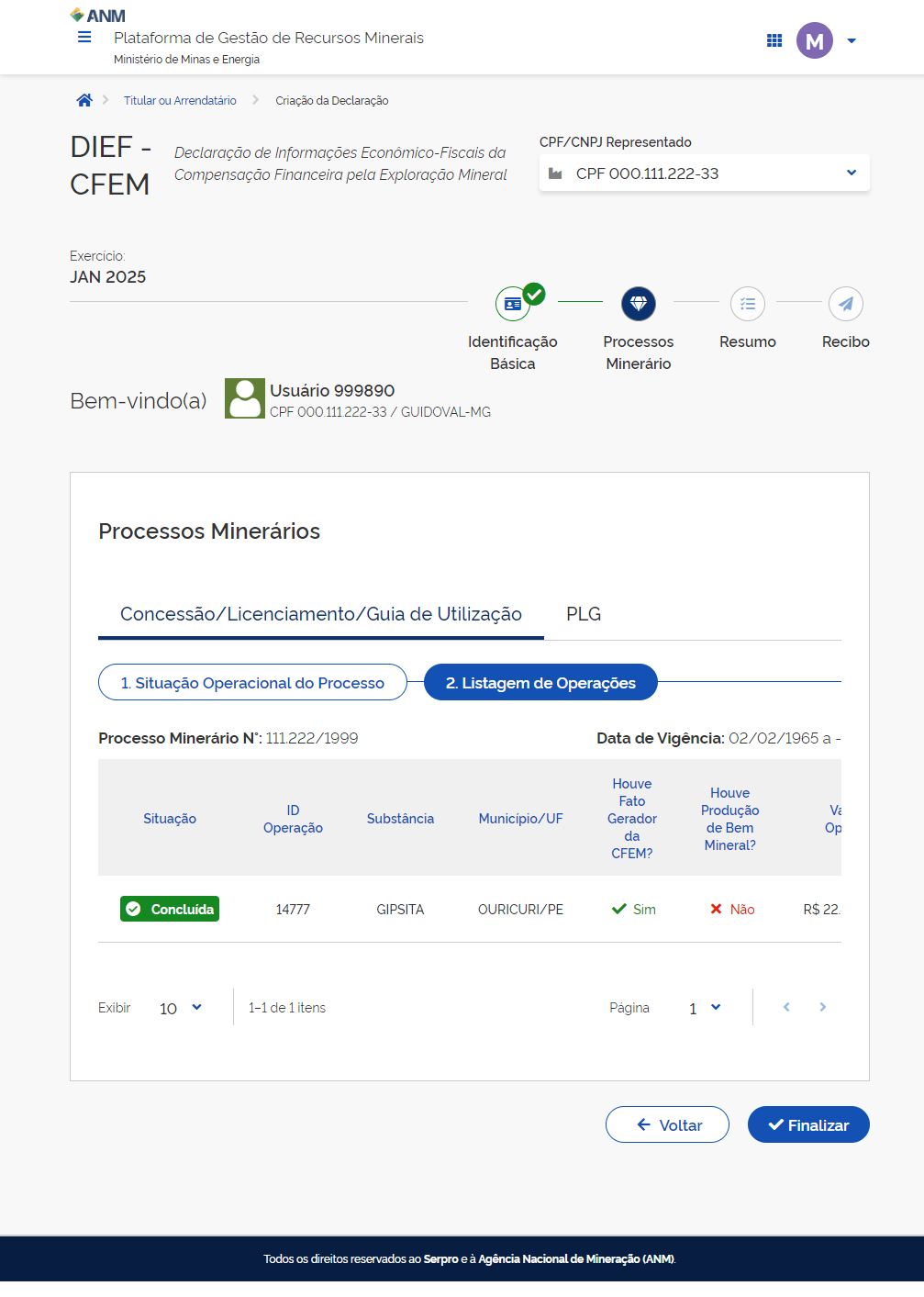
Você será direcionado para a tela de "Listagem de Operações".
A Operação mudará para o status "Concluída".
Operação Adicionada com Sucesso!
Antes de finalizar a declaração, lembre-se de revisar e validar todas as outras operações, caso ainda existam pendências.
Após finalizar as inclusões,
clique no botão "Finalizar".
Os dados cadastrados serão validados em ambas as seções e caso todos os dados estejam corretos você será direcionado para a tela de Resumo.