DIEF - CFEM
Titular ou Arrendatário
Incluir Base de Cálculo - Venda no Território Nacional
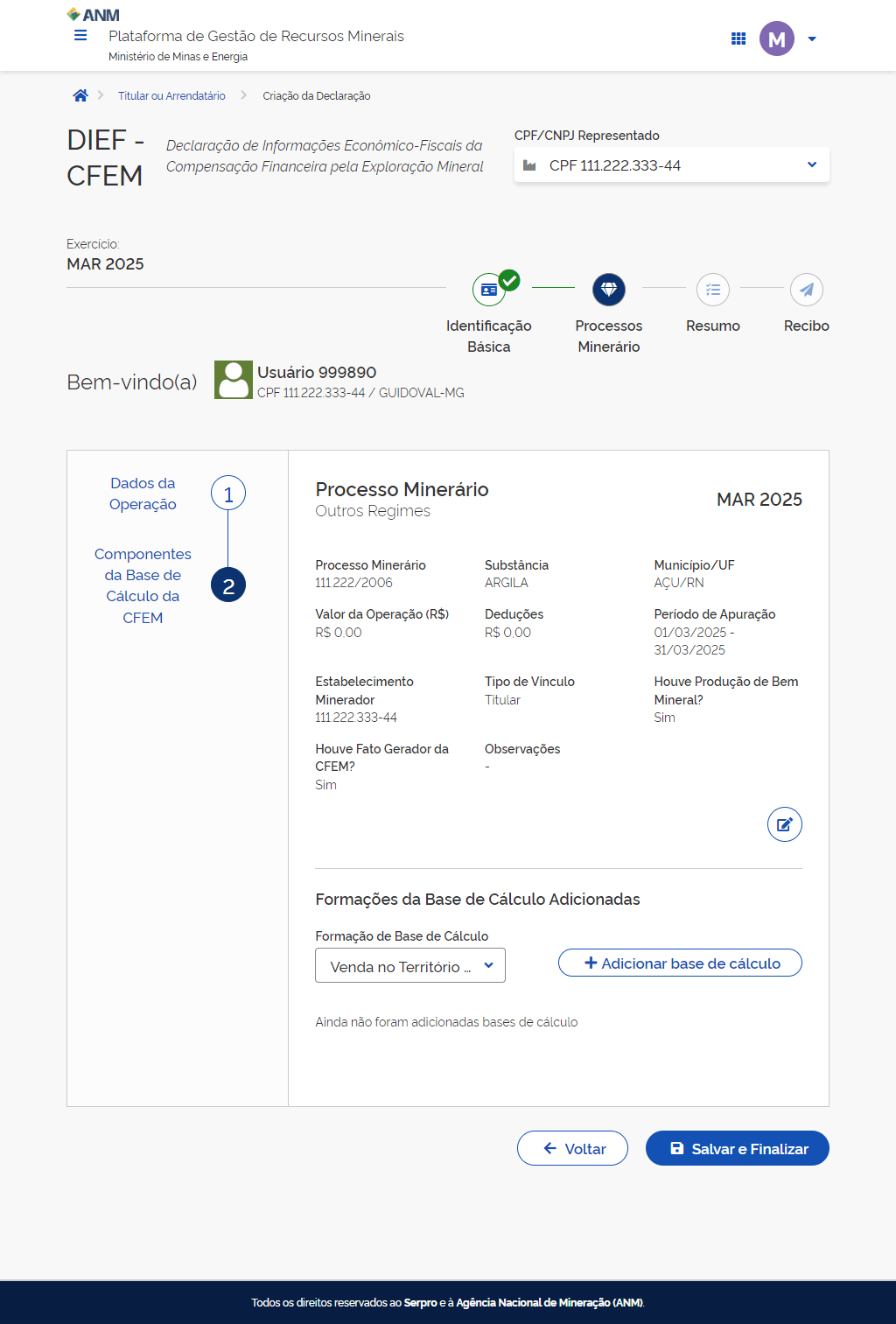
Para incluir uma nova Base de Cálculo do tipo Venda no Território Nacional Entre Empresas Coligadas ou do Mesmo Grupo Econômico, certifique-se que está na operação desejada conforme demonstração: Incluir Operação - Concessão/Licenciamento/Guia de Utilização.
No campo "Formação de Base de Cálculo"
selecione a opção "Venda no Território Nacional Entre Empresas Coligadas ou do Mesmo Grupo Econômico".
E
clique em "+ Adicionar base de cálculo".

Você será direcionado para o formulário de "Venda no Território Nacional Entre Empresas Coligadas ou do Mesmo Grupo Econômico".
Preencha os dados correspondentes da pessoa jurídica relacionada.
E
clique em "Salvar Dados Básicos".
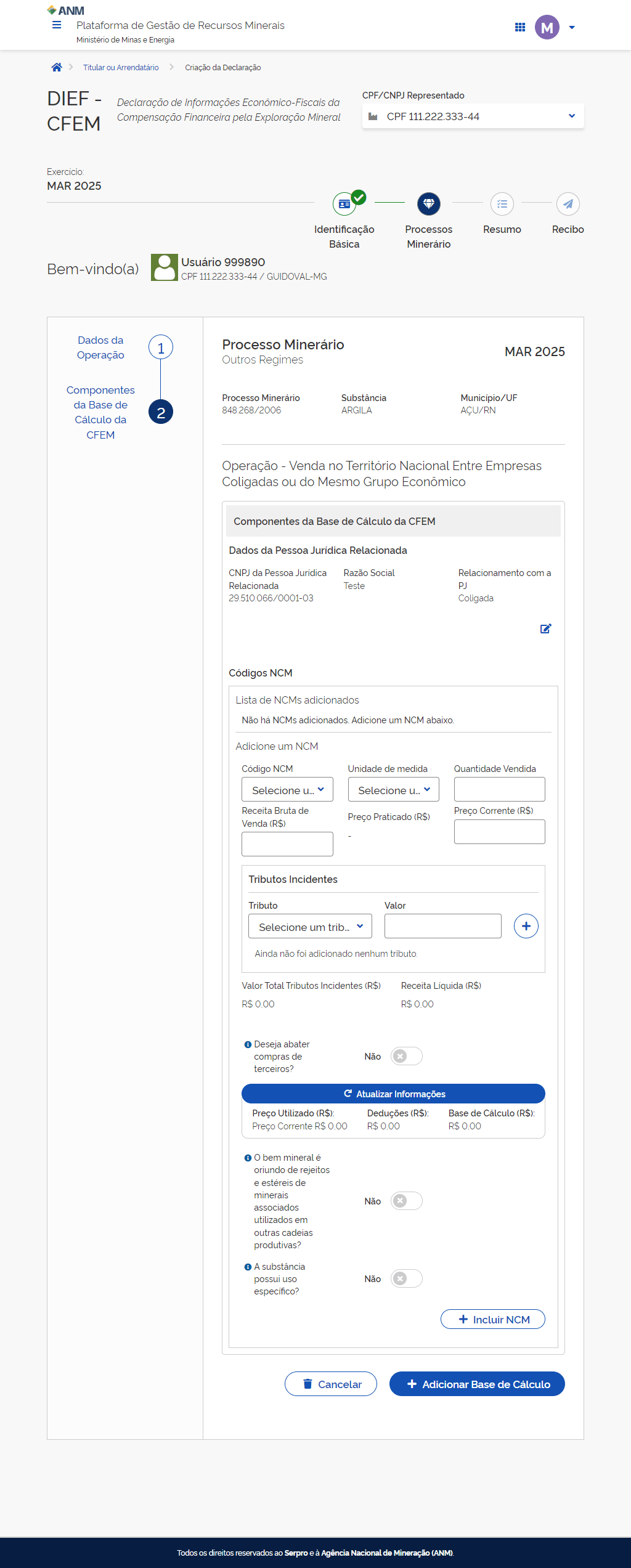
Será liberada uma seção para preenchimento da operação consolidada por código NCM.
Caso deseje modificar alguma informação dos dados da pessoa jurídica relacionada, clique em editar.
Para incluir um "Código NCM" preencha as informações correspondentes na seção "Adicione um NCM".
Para incluir as deduções dos tributos relacionados ao NCM, selecione o tributo desejado.
É necessário adicionar todos os tributos (ICMS, PIS e COFINS). Para aqueles que não tiverem valor a deduzir, informe "0,00"
Informe o valor.
E
clique no botão "+" (adicionar).
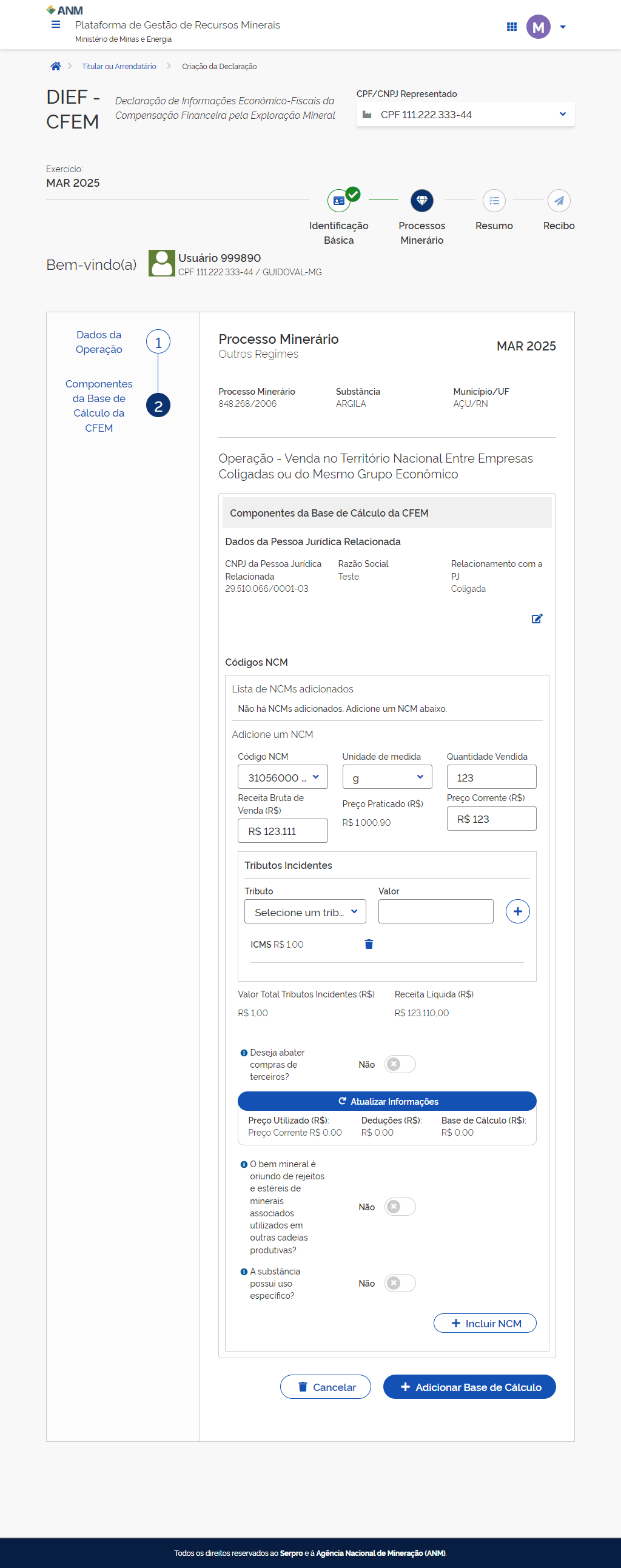
O tributo adicionado aparecerá na lista de tributos.
Caso tenha preenchido algum dado de forma incorreta, clique no ícone da lixeira para remover o lançamento e, em seguida, insira as informações novamente.
Caso deseje deduzir compras de terceiros, selecione "Sim" no item correspondente.
Em caso de dúvida sobre o preenchimento de um campo, passe o mouse sobre o ícone de informação (i) para obter ajuda.
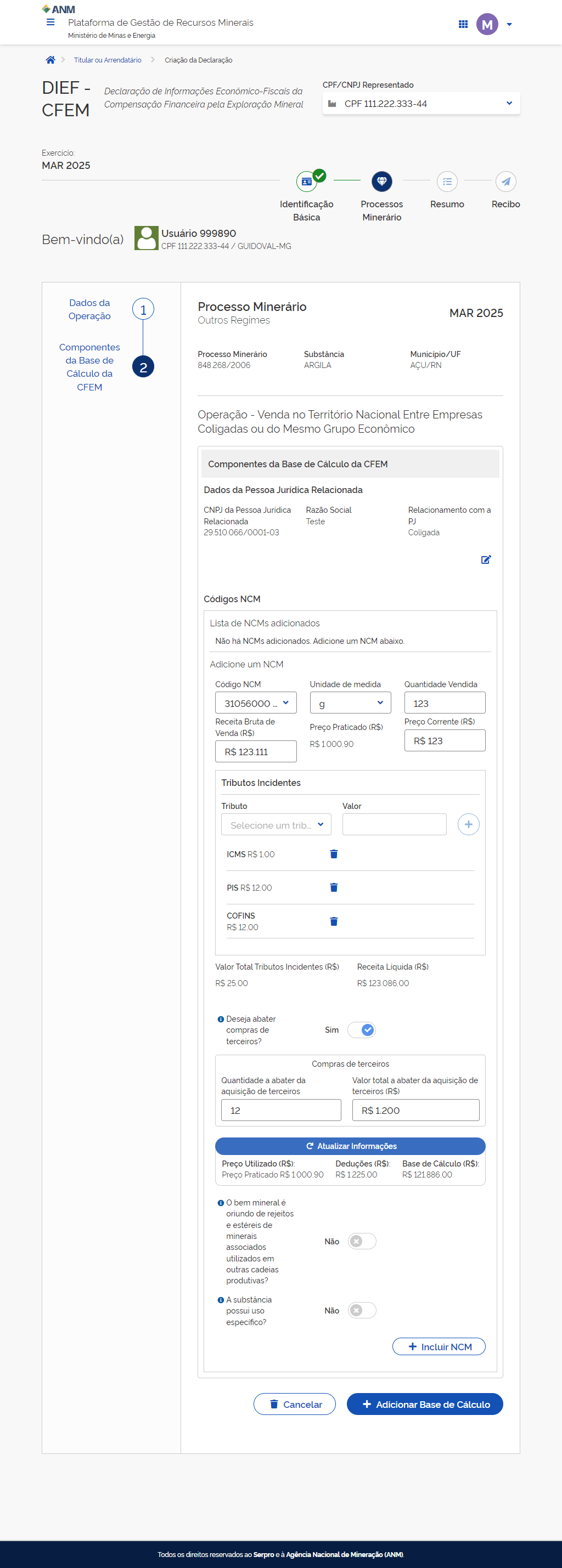
Caso tenha marcado "Sim" para "Deseja abater compras de terceiros?", informe a quantidade e o valor da aquisição de terceiros a serem abatidos na operação.
Para analisar o preço, as deduções e a base de cálculo antes de adicionar o NCM,
clique em "Atualizar Informações".
Selecione as opções "Sim" ou "Não" para os itens restantes.
Em caso de dúvida, consulte os ícones de ajuda (i) para obter mais informações.
Ao finalizar
clique em "+Incluir NCM".
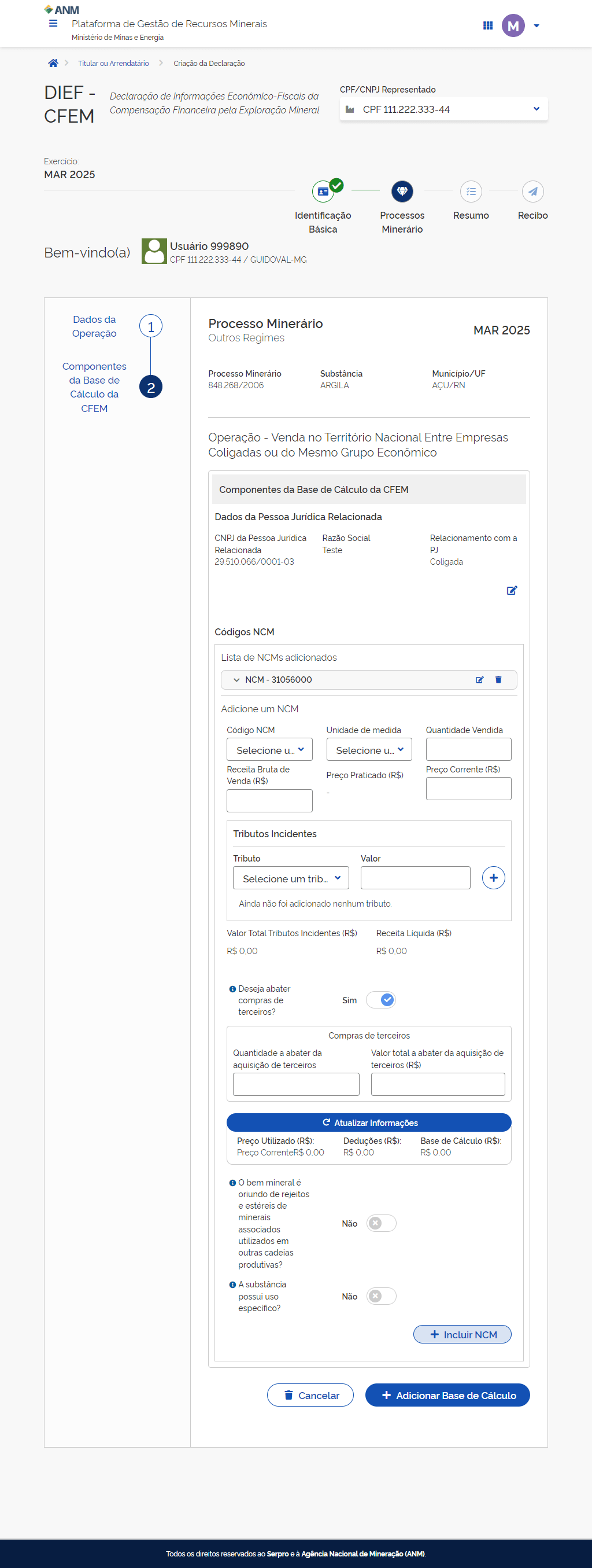
A inclusão do NCM foi concluída. Para adicionar outros NCMs, basta repetir as etapas anteriores.
Para editar ou excluir, clique no botão correspondente.
Ao finalizar
clique em "+ Adicionar Base de Cálculo".
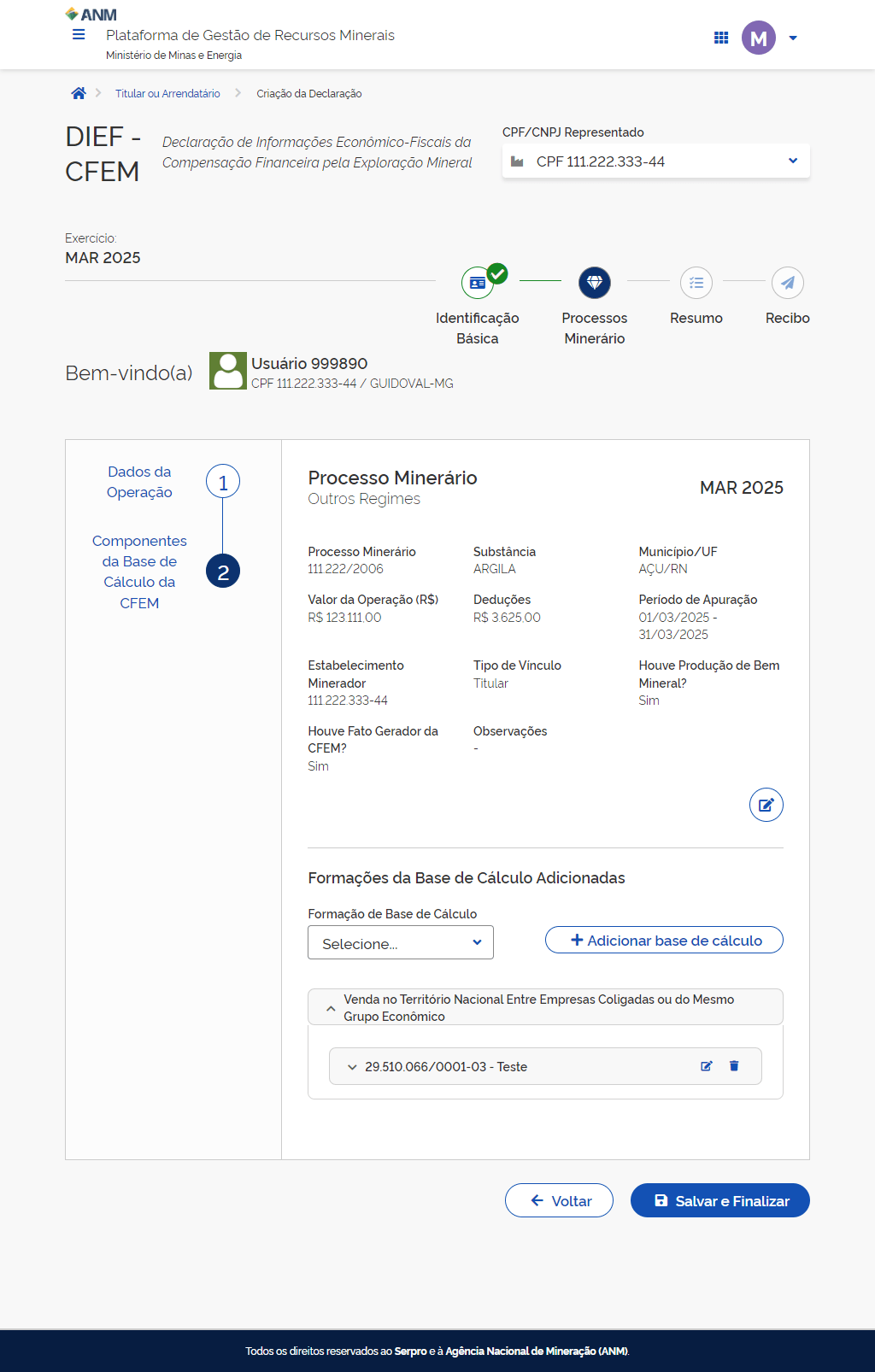
Base de cálculo adicionada com sucesso!
Você será redirecionado para a tela de dados da Operação.